
01화면 구성
DXF 를 연 뒤의 화면입니다. 여섯 곳만 알면 됩니다.
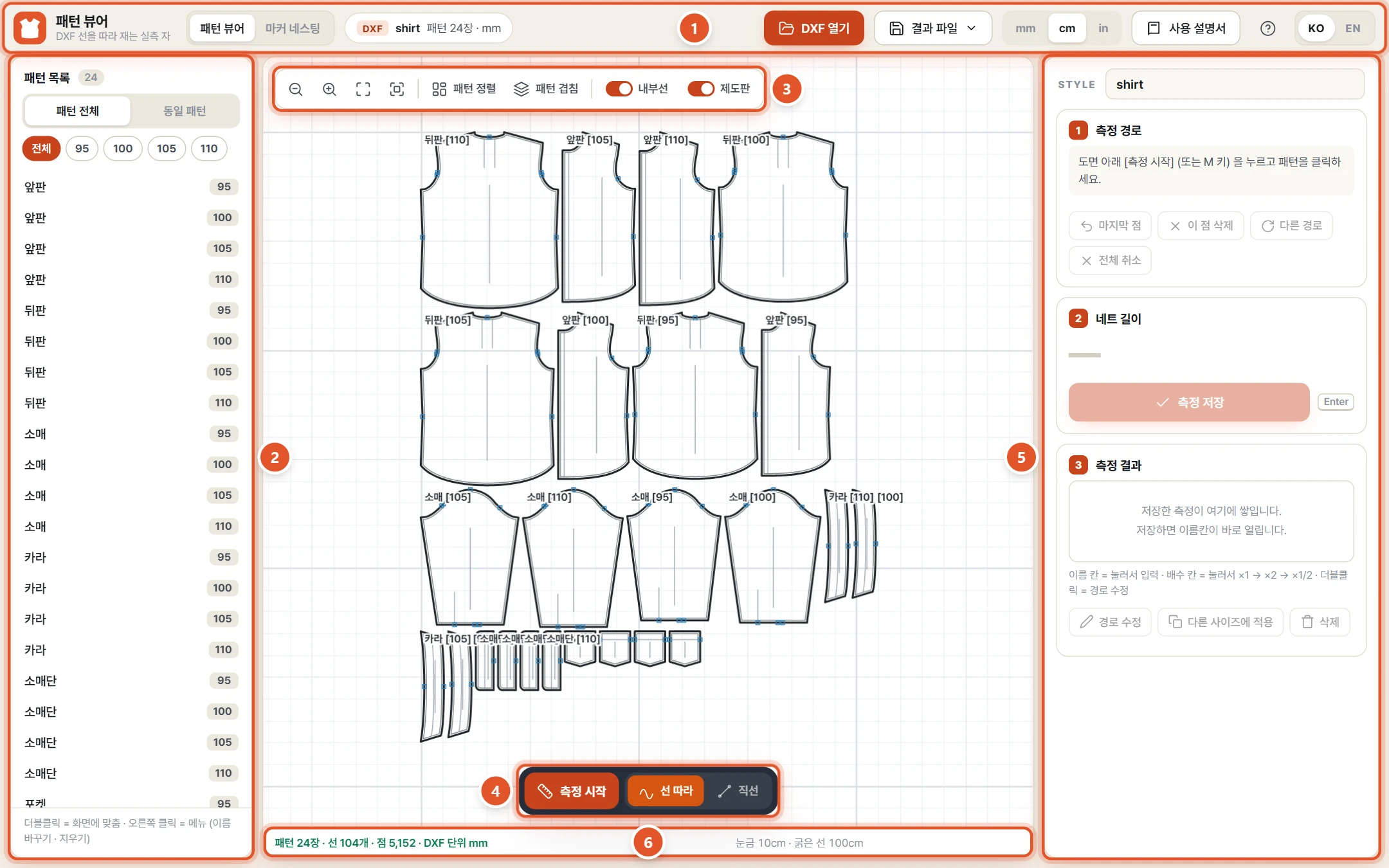
- 위쪽 막대 — DXF 열기, 결과 파일 메뉴, 길이 단위(mm · cm · in), 물음표(사용법) 단추, KO · EN 언어 바꾸기.
- 패턴 목록 — 열린 파일의 패턴과 사이즈가 나옵니다. 여기서 보고 싶은 패턴만 고릅니다.
- 도면과 도구 막대 — 가운데가 도면입니다. 위쪽 도구로 확대·맞춤·패턴 정렬·패턴 겹침을 하고 내부선·제도판을 켜고 끕니다.
- 측정 막대 — 도면 아래의 측정 시작 과 선 따라 · 직선 입니다. 측정 중에는 마지막 점 · 다른 경로 · 측정 저장 도 나옵니다.
- 측정 패널 — ① 측정 경로 (찍은 점) → ② 네트 길이 (결과) → ③ 측정 결과 (저장한 목록) 순서로 봅니다.
- 상태 줄 — 지금 할 일과 알림, 마우스가 붙은 점(SNAP), 눈금 크기, 좌표가 나옵니다. 막히면 여기부터 보세요.
02DXF 파일 열기
패턴 파일을 불러옵니다. 파일은 서버로 올라가지 않고 이 브라우저 안에서만 읽습니다.
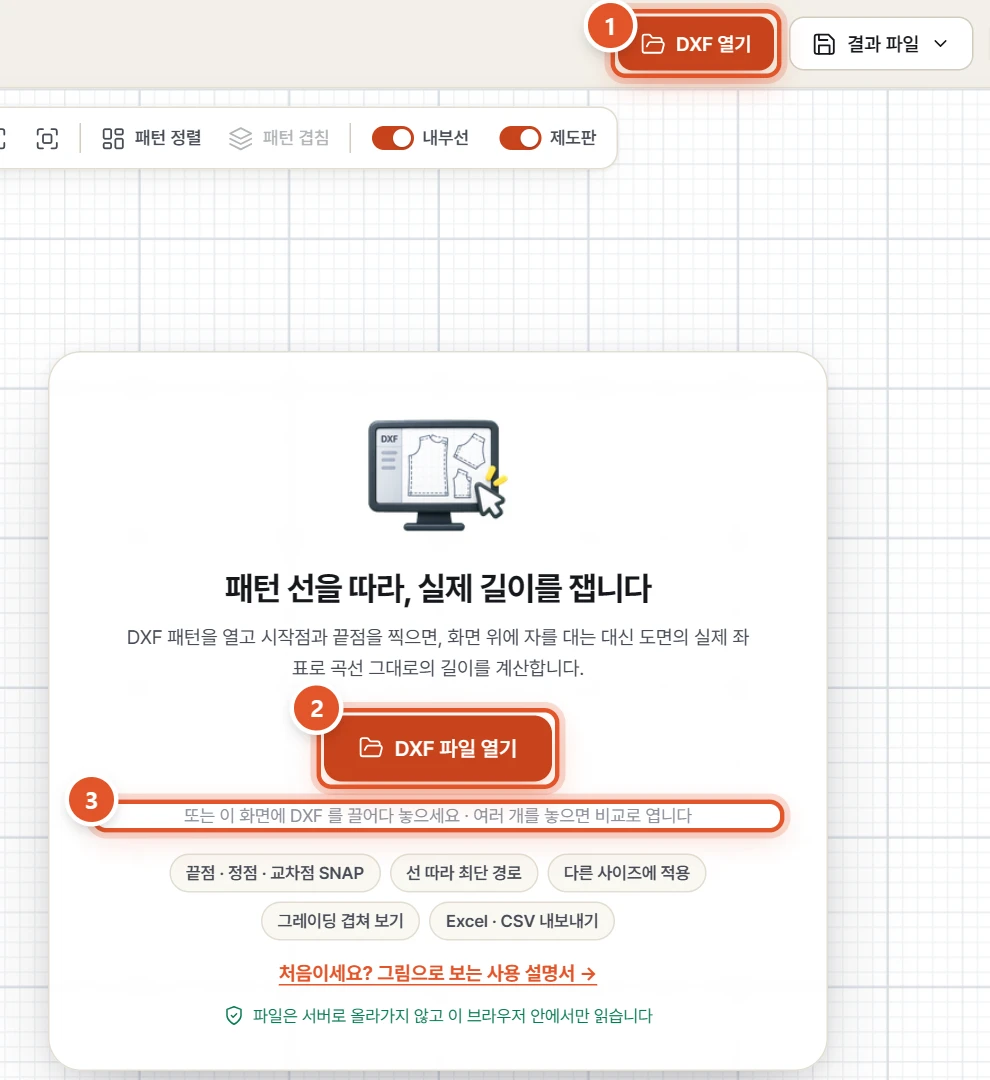
- 오른쪽 위 DXF 열기 를 누릅니다 (Ctrl+O).
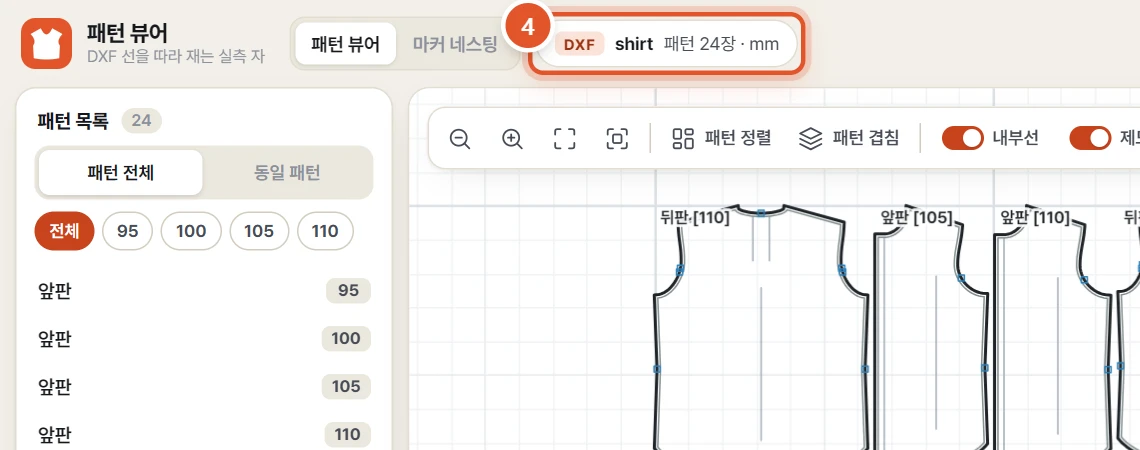
- 처음 화면에서는 가운데 DXF 파일 열기 를 눌러도 됩니다.
- 파일 창에서 .dxf 파일을 고릅니다. 또는 DXF 파일을 이 화면에 끌어다 놓아도 됩니다. 여러 개를 놓으면 비교용으로 함께 열립니다.
- 열리면 위쪽에 파일 이름과 패턴 장수·단위가 나오고(예: shirt · 패턴 24장 · mm), 패턴이 화면에 가지런히 놓입니다.
도움말파일이 열린 상태에서 또 열면 새로 열기 와 비교로 추가 중에 고르라고 묻습니다. 비교로 추가 를 고르면 파일마다 A · B · C 색으로 나뉘어 함께 보입니다.
주의새로 열기 를 고르면 지금 측정 목록이 지워집니다. 먼저 결과 파일 에서 저장하세요.
03패턴 목록 — 보고 싶은 패턴만 고르기
패턴이 많으면 목록에서 패턴과 사이즈를 골라 도면을 간단하게 만듭니다.
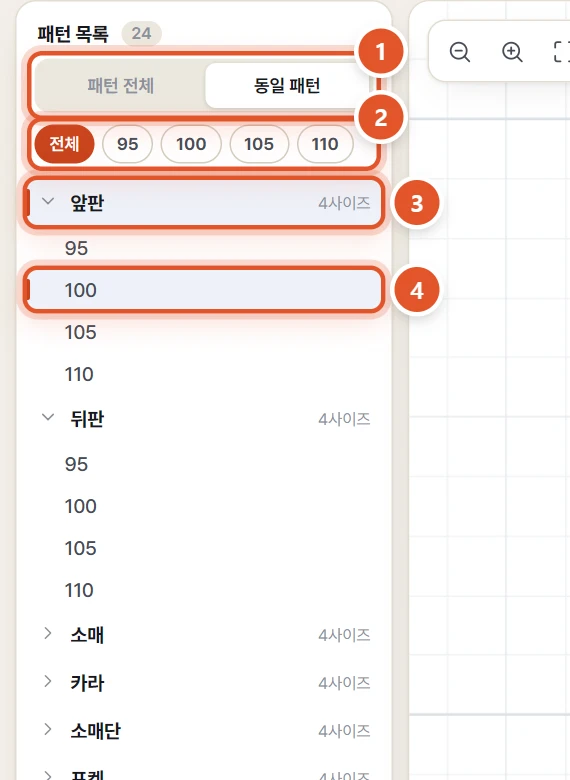
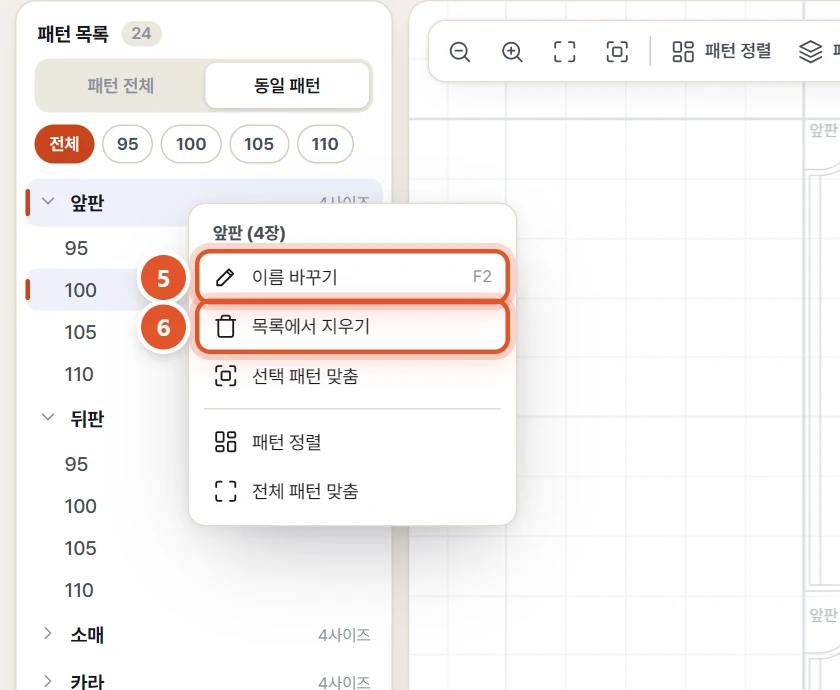
- 패턴 전체 는 한 장씩, 동일 패턴 은 같은 패턴의 사이즈끼리 묶어서 보여 줍니다.
- 사이즈 칩(95 · 100 · 105 · 110)을 누르면 그 사이즈만 도면에 남습니다. 전체 를 누르면 모두 보입니다.
- 동일 패턴 에서 패턴 이름(예: 앞판)을 누르면 그 패턴의 사이즈만 도면에 나옵니다. 한 번 더 누르면 풀립니다. 이름 왼쪽 꺾쇠는 접기/펴기입니다.
- 한 줄(한 장)을 누르면 그 패턴이 선택되고 나머지는 흐려집니다. 더블클릭하면 그 패턴을 화면에 크게 맞춥니다. Ctrl 을 누른 채 누르면 여러 장을 고릅니다.
- 줄 위에서 오른쪽 클릭 → 이름 바꾸기 (F2). 새 이름을 쓰고 Enter. 같은 패턴의 모든 사이즈 이름이 한 번에 바뀝니다.
- 목록에서 지우기 는 필요 없는 패턴을 목록에서 뺍니다. 확인 창에서 지우기. DXF 파일 자체는 그대로입니다.
도움말패턴 이름은 DXF 안에 적힌 부위명을 읽어 씁니다. 영어 화면에서는 앞판 → Front 처럼 흔한 부위명을 영어로 바꿔 보여 줍니다.
04도면 보기 — 확대 · 맞춤 · 정렬
도면 왼쪽 위 도구 막대입니다. 아이콘에 마우스를 올리면 이름이 나옵니다.
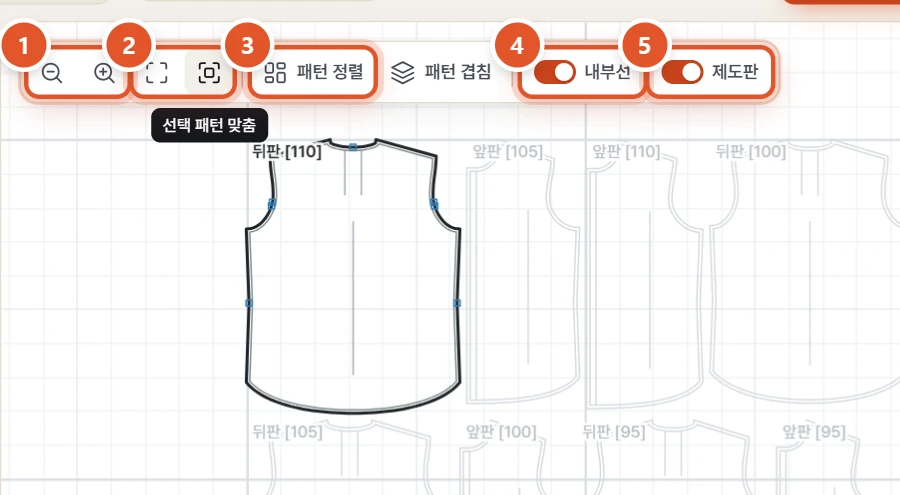
- 돋보기 축소 · 확대 (Ctrl+휠). 마우스로는 Ctrl+휠로 커서 자리를 중심으로 확대·축소합니다.
- 전체 패턴 맞춤 은 보이는 패턴 전부를, 선택 패턴 맞춤 은 고른 패턴만 화면에 꽉 차게 맞춥니다.
- 패턴은 마우스로 끌어 옮길 수 있습니다 (길이 값은 그대로). 흐트러지면 패턴 정렬 로 보이는 패턴을 다시 촘촘히 모읍니다.
- 내부선 을 끄면 재단선(검은 굵은 선)만 남고 완성선·내부선·노치가 숨습니다.
- 제도판 은 모눈 눈금입니다. 눈금 크기는 상태 줄 오른쪽에 나옵니다 (예: 눈금 1cm · 굵은 선 10cm).
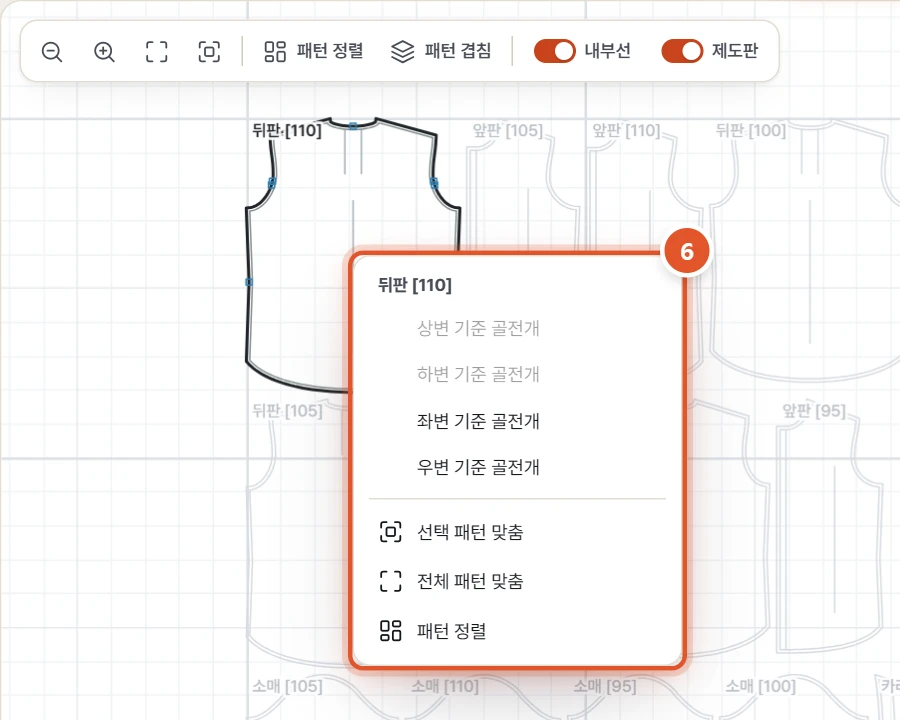
- 패턴 위에서 오른쪽 클릭하면 선택 패턴 맞춤 · 전체 패턴 맞춤 · 패턴 정렬 메뉴가 나옵니다. 반쪽(골) 패턴은 좌변 기준 골전개 처럼 골선을 기준으로 펼칠 수 있습니다 (골선으로 쓸 수 있는 곧은 변만 눌림). 되돌리려면 전개 끄기 (반쪽으로).
도움말화면 옮기기: 빈 곳을 끌거나, 가운데 버튼 또는 Space 를 누른 채 끕니다. 휠은 위아래, Shift+휠은 좌우로 움직입니다. 패턴을 더블클릭하면 그 패턴에 맞춥니다.
05선을 따라 길이 재기 (암홀 예)
앞판 100 사이즈의 완성선 암홀(어깨 끝 → 겨드랑이)을 잽니다. 곡선을 그대로 따라간 길이가 나옵니다.
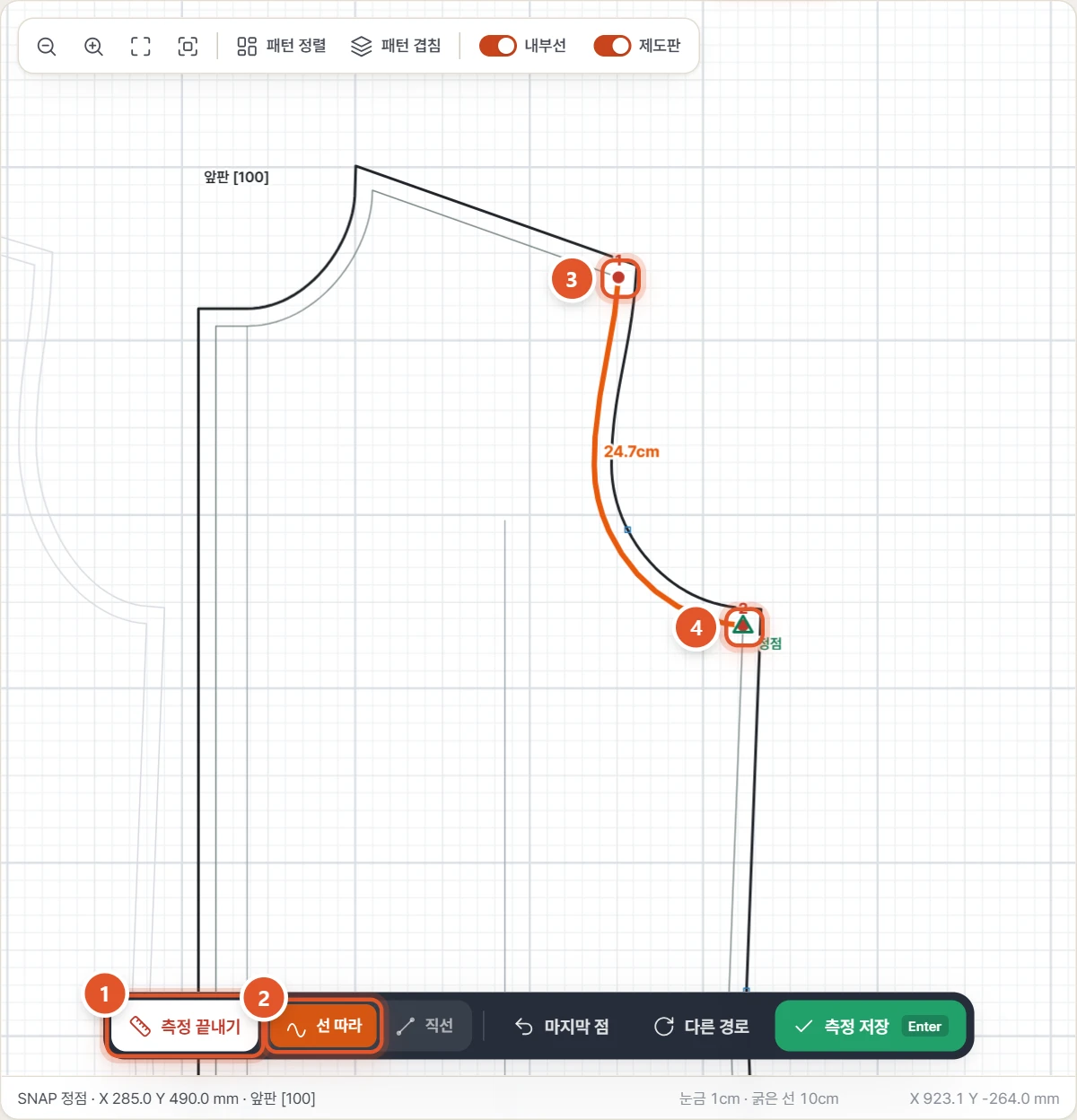
- 도면 아래 측정 시작 을 누릅니다 (M). 측정 중에는 단추가 측정 끝내기 로 바뀝니다.
- 선 따라 가 켜져 있는지 봅니다 (처음부터 켜져 있습니다).
- 시작점(어깨 끝)을 클릭합니다. 선 가까이 가면 초록 표시로 끝점(□) · 정점(△) · 교차점(×) · 선 위(○)에 저절로 붙습니다. 회색 가는 선이 완성선, 검은 굵은 선이 재단선입니다.
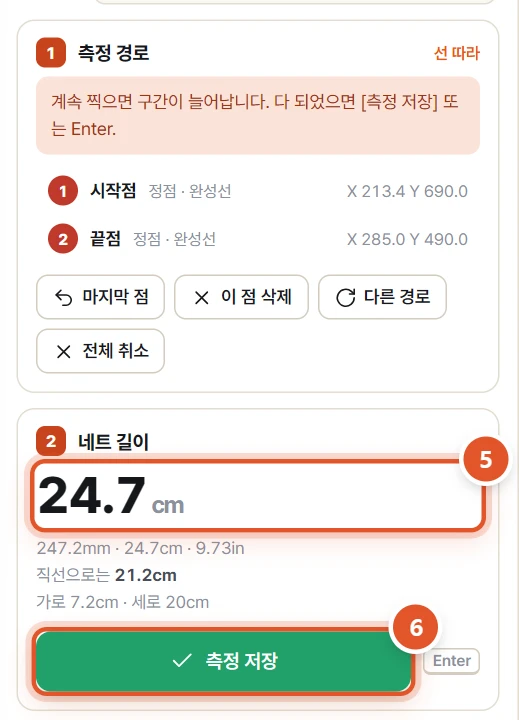
- 끝점(겨드랑이)을 클릭합니다. 두 점 사이가 패턴 선을 따라 주황색으로 이어지고 길이가 적힙니다.
- 오른쪽 네트 길이 에 결과가 크게 나옵니다. 아래에 mm · cm · inch 값, 직선 거리, 가로 · 세로 차이도 함께 나옵니다.
- 측정 저장 또는 Enter. 측정 결과 표에 한 줄이 생기고 이름 칸이 바로 열립니다. 이름(예: 앞 암홀)을 쓰고 Enter.
도움말길이는 화면 배율이나 패턴을 옮긴 자리와 상관없이 DXF 의 실제 좌표로 계산합니다. 시작점과 끝점 사이에 점을 더 찍으면 그 점(경유점)을 거쳐 이어집니다.
주의한 번의 측정은 패턴 한 장 안에서만 이어집니다. 다른 패턴을 재려면 먼저 저장하거나 Esc 로 끝내세요.
06찍은 점 · 경로 고치기
점을 잘못 찍었거나 경로가 엉뚱한 쪽으로 돌 때 씁니다. 그림은 목 옆점 → 어깨 끝 → 겨드랑이, 점 3개를 찍은 모습입니다 (가운데 점이 경유점 1).
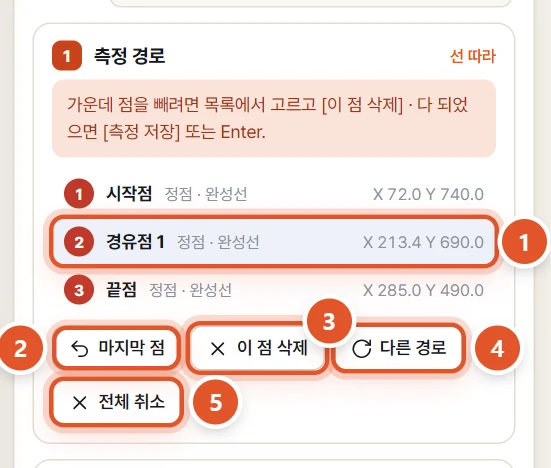
- 측정 경로 목록에서 점 한 줄을 누르면 그 점이 선택됩니다 (도면의 빨간 점이 진하게 바뀝니다).
- 마지막 점 은 마지막에 찍은 점을 지웁니다 (Ctrl+Z).
- 이 점 삭제 는 목록에서 고른 점을 지웁니다. 고른 점이 없으면 마지막 점을 지웁니다.
- 다른 경로 는 마지막 구간을 반대쪽으로 도는 다른 길로 바꿉니다. 누를 때마다 다음 후보로 넘어갑니다 (선 따라 일 때만).
- 전체 취소 (Esc) 는 찍은 점을 모두 지우고 측정을 끝냅니다.
도움말경로가 직선 거리보다 훨씬 길면 상태 줄에 경고가 나옵니다. 그럴 땐 다른 경로 를 누르거나, 원하는 길 위에 경유점을 하나 더 찍으세요. 마지막 점 · 다른 경로 는 도면 아래 측정 막대에도 있습니다.
07직선으로 재기 (겨드랑이 1cm 아래 가슴너비 예)
뒤판 100 사이즈에서 겨드랑이 1cm 아래의 가슴너비를 잽니다. 기준점을 옮길 필요가 없으면 3~5를 건너뛰고 두 점만 찍으면 됩니다.
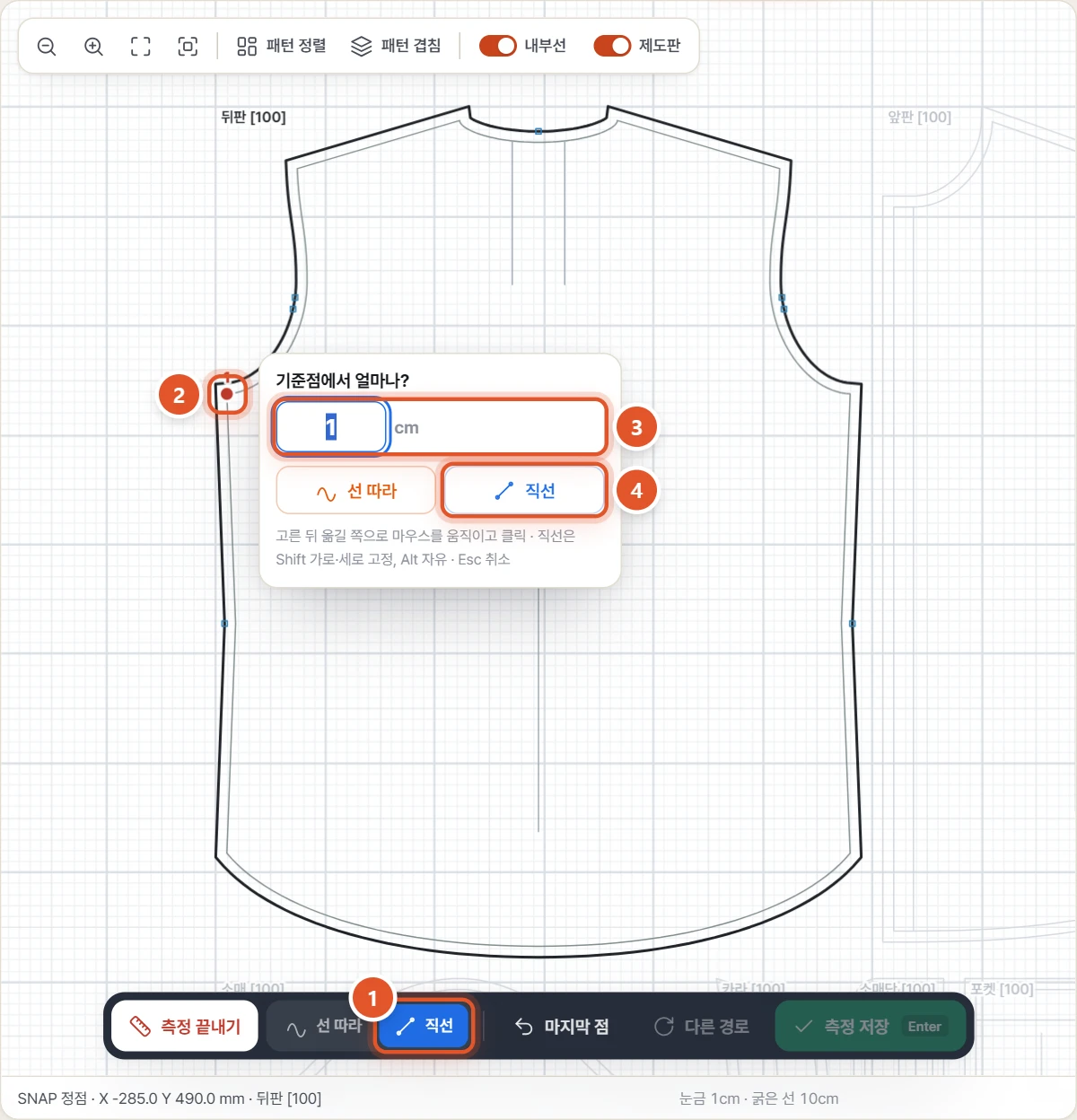
- 측정 시작 을 누른 뒤 도면 아래 직선 을 누릅니다 (측정 중 L 로 바꿔도 됩니다).
- 첫 점(왼쪽 겨드랑이)을 클릭합니다.
- 그 점에서 오른쪽 클릭 → 기준점 옮기기…. 작은 창 기준점에서 얼마나? 에 거리 1 을 넣습니다 (지금 길이 단위, 여기서는 cm).
- 직선 을 누릅니다. 선 따라 를 고르면 패턴 선을 따라 그만큼 옮깁니다.
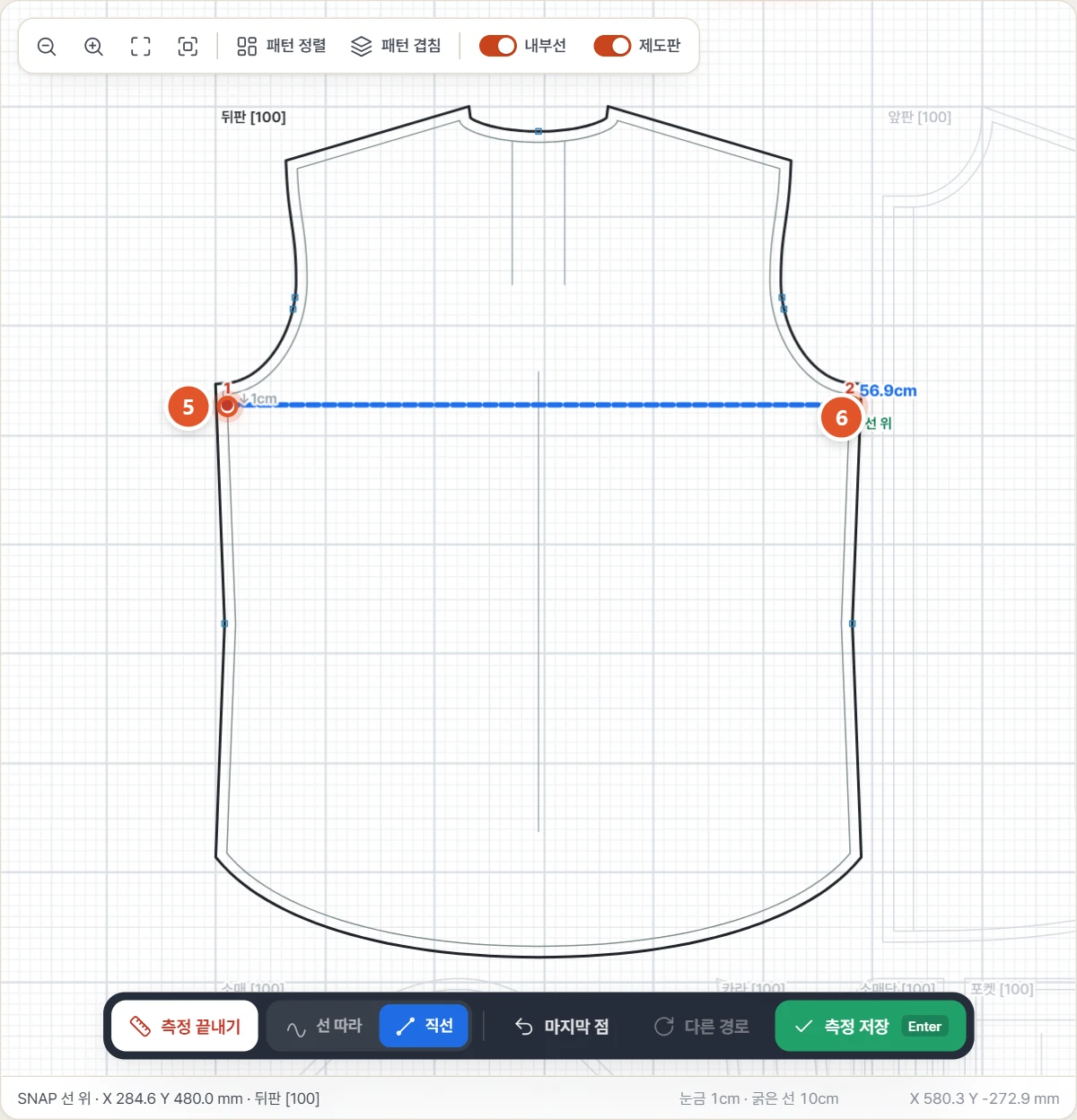
- 옮길 쪽(아래)으로 마우스를 움직여 클릭합니다. 점이 1cm 아래 옆선 위로 옮겨지고, 기준점과 점선으로 이어집니다.
- 반대쪽 옆선의 같은 높이를 클릭합니다 (Shift 를 누른 채 클릭하면 수평으로 고정). 파란 점선과 길이가 나오면 측정 저장 또는 Enter, 이름(예: 가슴너비)을 씁니다.
도움말Shift 를 누른 채 움직이면 앞 점에서 수평·수직으로 고정됩니다 (직선 일 때만). Alt 를 누른 채 클릭하면 SNAP 없이 누른 자리에 점을 찍습니다.
08측정 결과 정리 — 이름 · 배수 · 수정 · 삭제
저장한 측정은 오른쪽 측정 결과 표에 쌓입니다. 한 줄을 누르면 도면에서 그 경로가 보라색으로 굵게 보입니다.
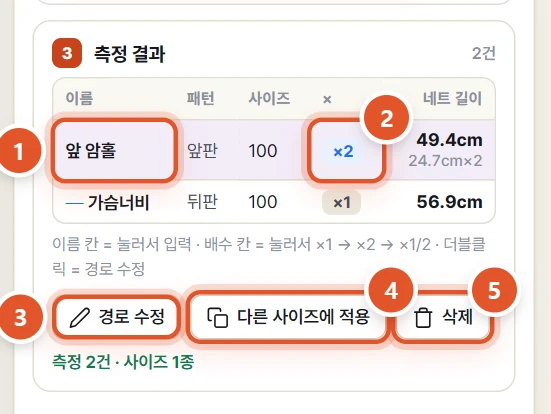
- 이름 칸: 고른 줄의 이름 칸을 한 번 더 누르면(또는 더블클릭) 이름을 고칠 수 있습니다. Enter 로 마칩니다.
- × 칸(배수): 누를 때마다 ×1 → ×2 → ×1/2 로 바뀝니다. 좌우 두 장을 합친 길이가 필요하면 ×2. 작은 글씨로 원래 잰 길이가 함께 보입니다 (예: 24.7cm×2).
- 경로 수정 (또는 줄 더블클릭): 그 측정의 점이 도면에 다시 나옵니다. 점을 더 찍거나 마지막 점 으로 지운 뒤 Enter.
- 다른 사이즈에 적용: 같은 경로를 다른 사이즈에 옮깁니다 (다음 장).
- 삭제 (Delete): 확인 창에서 삭제 를 누르면 지워집니다. 잘못 지웠으면 Ctrl+Z.
도움말직선으로 잰 측정은 이름 앞에 ─ 표시가 붙습니다. 표 아래에 측정 건수와 사이즈 수가 나옵니다.
09다른 사이즈에 한 번에 적용
한 사이즈에서 잰 경로를 같은 패턴의 다른 사이즈에 그대로 옮겨 다시 계산합니다. 그레이딩 확인에 좋습니다.
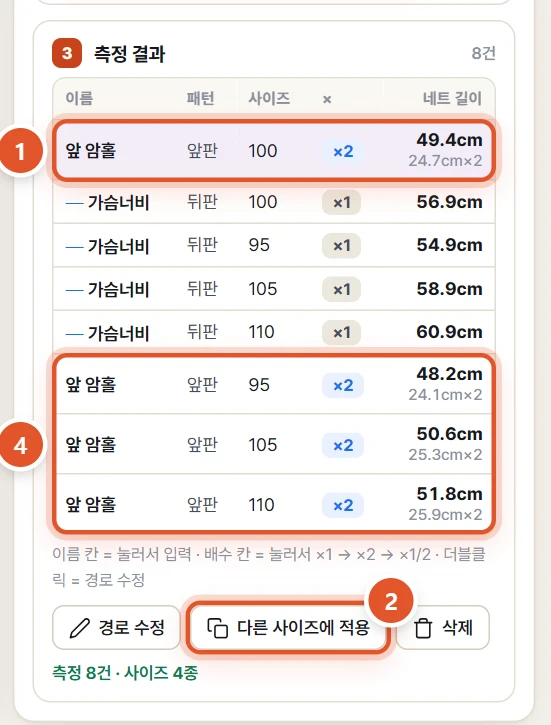
- 측정 결과 표에서 옮길 측정 한 줄을 누릅니다.
- 다른 사이즈에 적용 을 누릅니다.
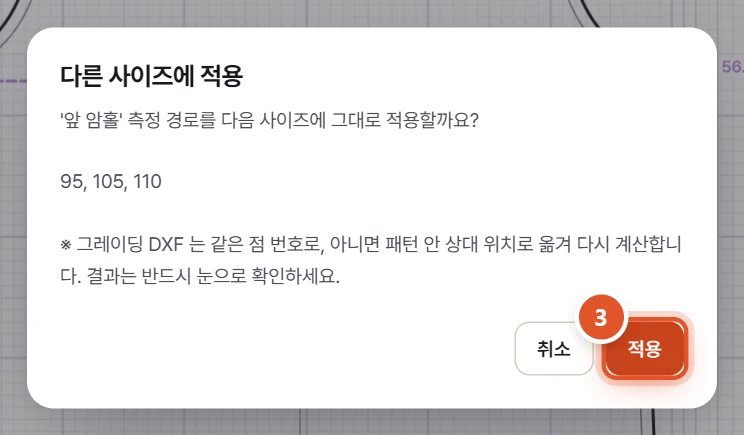
- 창에 옮길 사이즈가 나옵니다 (예: 95, 105, 110). 적용 을 누릅니다.
- 사이즈마다 새 줄이 생깁니다. 이름과 배수도 그대로 따라오므로 사이즈별 길이를 바로 비교할 수 있습니다.
주의그레이딩 DXF 는 같은 점 번호로, 아니면 패턴 안 상대 위치로 옮겨 다시 계산합니다. 결과는 반드시 도면에서 눈으로 확인하세요. 사이즈 칩 전체 를 누르면 모든 사이즈의 측정 선이 보입니다.
10사이즈 겹쳐 비교하기
같은 패턴의 사이즈를 겨드랑이(또는 밑위) 높이와 좌우 센터에 맞춰 겹칩니다. 그레이딩 편차가 한눈에 보입니다.
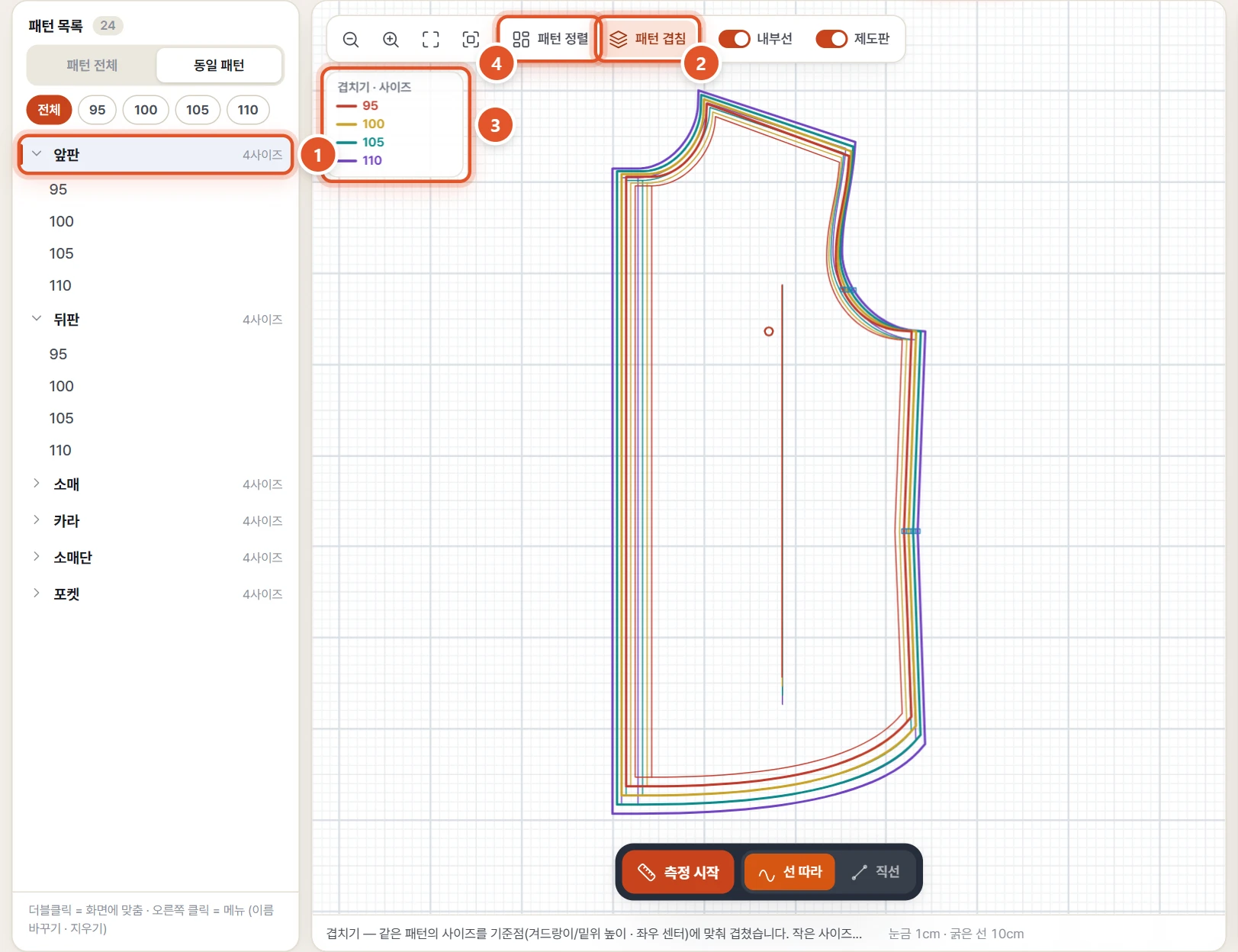
- (골라 보기) 동일 패턴 에서 패턴 이름(예: 앞판)을 누르면 그 패턴만 겹칩니다. 고르지 않으면 모든 패턴이 패턴마다 한 더미로 겹칩니다.
- 도구 막대의 패턴 겹침 을 누릅니다.
- 사이즈마다 다른 색으로 겹쳐지고, 왼쪽 위 겹치기 · 사이즈 범례에 색이 나옵니다. 작은 사이즈가 맨 위, 작은 동그라미가 맞춘 기준점입니다.
- 패턴 정렬 을 누르면 다시 한 장씩 펼쳐집니다.
도움말두 파일을 비교로 추가 로 열었다면 같은 이름의 패턴끼리 겹칩니다. 패턴 겹침 을 한 번 더 누를 때마다 ① 같은 사이즈끼리 ↔ ② 사이즈까지 모두 겹치기로 바뀝니다.
11저장하고 내보내기
위쪽 결과 파일 메뉴에서 측정을 파일로 남깁니다. 파일 이름은 오른쪽 위 STYLE 칸의 스타일 번호로 시작합니다 (예: shirt_패턴길이.xlsx).
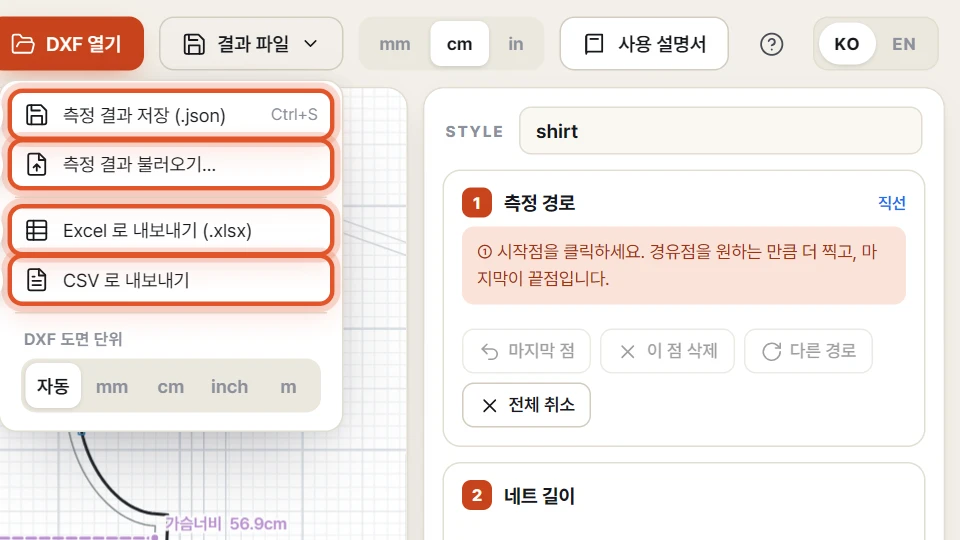
- 측정 결과 저장 (.json) (Ctrl+S) — 측정 목록 전체를 저장합니다. 나중에 이어서 작업할 때 씁니다. 데스크톱 프로그램에서도 열 수 있습니다.
- 측정 결과 불러오기… — 저장한 .json 을 다시 엽니다. 먼저 그 측정을 한 DXF 를 연 다음 불러오세요. .json 을 화면에 끌어다 놓아도 됩니다.
- Excel 로 내보내기 (.xlsx) — 시트 두 장: "측정결과" (스타일 · 파일 · 사이즈 · 이름 · 패턴 · 재는 법 · 길이 · 배수 · 최종 길이 cm/mm/inch · 구간) 와 "사이즈비교" (사이즈별 표).
- CSV 로 내보내기 — 같은 내용을 CSV 로 저장합니다. 아래쪽에 사이즈별 비교표가 붙습니다.
도움말나오는 값은 네트 길이뿐입니다. 로스·여유는 발주할 때 따로 잡으세요.
주의측정은 브라우저에 저장되지 않습니다. 창을 닫거나 새로고침하기 전에 측정 결과 저장 (.json) 으로 남기세요.
12단위 · 언어 · 사용법
위쪽 막대 오른쪽의 설정입니다.
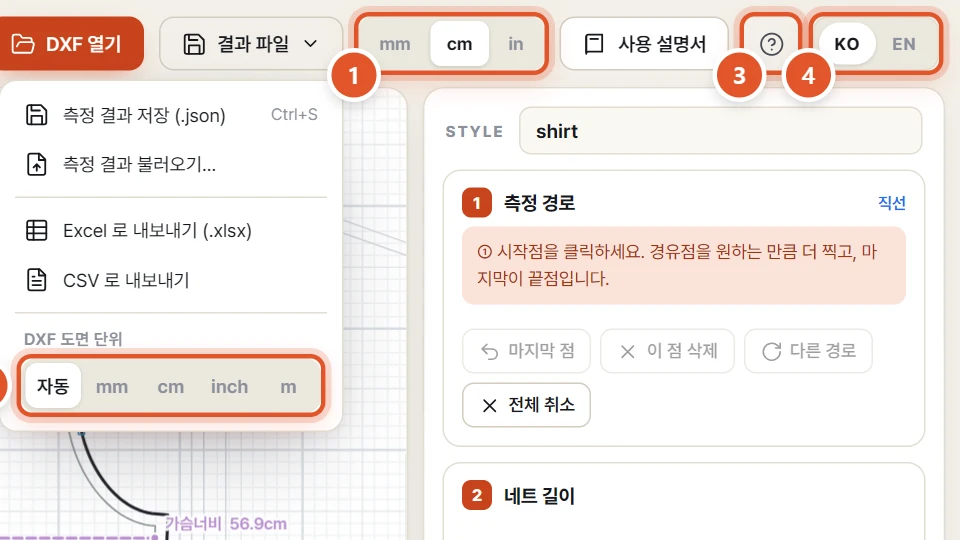
- 길이 단위 mm · cm · in — 화면에 보이는 길이 단위입니다 (처음엔 cm). 바꾸면 표와 도면 글자가 바로 바뀝니다.
- DXF 도면 단위 (결과 파일 메뉴 안) — DXF 파일 자체의 단위입니다. 보통 자동. 길이가 10배처럼 이상하면 맞는 단위로 바꿉니다. 측정이 있으면 확인 창에서 바꾸기.
- 물음표 단추 (F1) — 사용법 창에 기능과 단축키가 정리되어 있습니다.
- KO · EN — 화면 언어를 바꿉니다. 이 브라우저에 기억됩니다.
주의DXF 도면 단위 를 바꾸면 도면을 다시 읽습니다. 이미 저장한 측정의 길이는 예전 단위 그대로 남으니 다시 재세요.
13단축키
| M | 측정 시작 / 측정 끝내기 |
| L | 측정 중 선 따라 ↔ 직선 |
| Enter | 측정 저장 |
| Esc | 측정 취소 · 오른쪽 클릭 메뉴 닫기 |
| Ctrl + Z | 마지막 점 취소 (측정 중이 아니면 측정 목록 · 패턴 자리 되돌리기) |
| Ctrl + S | 측정 결과 저장 (.json) |
| Ctrl + O | DXF 열기 |
| Ctrl + A | 보이는 패턴 전부 선택 (다시 누르면 해제) |
| Delete | 고른 측정 삭제 (측정 중이 아닐 때) |
| F1 | 사용법 보기 |
| F2 | 목록에서 고른 패턴 이름 바꾸기 |
| Shift | 직선 측정 중 누른 채 움직이면 수평 · 수직 고정 · 휠과 함께 누르면 좌우 이동 |
| Alt | 누른 채 클릭하면 SNAP 없이 그 자리에 점 |
| Ctrl | 누른 채 패턴 클릭 = 여러 장 선택 · 누른 채 휠 = 확대 / 축소 |
| Space | 누른 채 끌면 화면 이동 |
14자주 묻는 질문
- 길이가 10배(또는 1/10)로 이상하게 나와요.
- DXF 단위 문제입니다. 상태 줄의 "DXF 단위 …" 를 확인하고, 결과 파일 → DXF 도면 단위 에서 맞는 단위를 고르세요. DXF 에 단위 정보가 없으면 mm 로 읽습니다.
- 패턴 파일이 서버로 올라가나요?
- 아니요. 파일은 이 브라우저 안에서만 읽고 계산합니다. 서버로 보내지 않습니다.
- 어떤 DXF 를 열 수 있나요?
- .dxf 파일(과 이 도구로 저장한 측정 .json)을 엽니다. LINE · ARC · CIRCLE · ELLIPSE · POLYLINE · LWPOLYLINE · SPLINE 선을 읽고, 패턴은 BLOCK 단위로 나눕니다. 이름 · 사이즈는 패턴 안 글자에서 읽습니다. BLOCK 이 없으면 가까운 선끼리 묶어 조각 1 처럼 번호로 보여 줍니다.
- 한글 패턴 이름이 깨져서 번호로 나와요.
- CAD 에서 내보낼 때 한글이 손상된 파일입니다. 내보내기 옵션에서 문자 인코딩(한국어/CP949)을 확인하세요. 목록에서 오른쪽 클릭 → 이름 바꾸기 로 직접 이름을 붙여도 됩니다.
- 클릭해도 점이 찍히지 않아요.
- 먼저 측정 시작 을 눌렀는지 보세요. 선에서 너무 멀면 찍히지 않습니다 — 선 가까이를 누르거나 확대하세요. 한 측정은 패턴 한 장 안에서만 이어지므로, 다른 패턴은 Esc 로 끝낸 뒤 새로 재세요. 선이 없는 자리는 Alt+클릭.
- 경로가 엉뚱한 쪽으로 돌아가요.
- 두 점 사이는 가장 짧은 길로 이어집니다. 다른 경로 를 누르거나, 원하는 길 위에 경유점을 하나 더 찍으세요.
- 시접이나 여유가 들어간 값인가요?
- 아니요. 찍은 선의 길이 그대로(네트 길이)입니다. 완성선을 찍으면 완성선 길이, 재단선을 찍으면 재단선 길이입니다. 로스 · 여유는 발주할 때 잡으세요.
- 반쪽(골) 패턴의 전체 길이를 재고 싶어요.
- 패턴 위에서 오른쪽 클릭 → 좌변 기준 골전개 처럼 골선 쪽을 골라 펼친 뒤 재세요. 또는 반쪽에서 잰 뒤 × 칸을 ×2 로 바꿉니다. 이미 펼친 패턴에서 ×2 를 누르면 확인하라는 알림이 나옵니다.
- 다음에 이어서 작업하려면 어떻게 하나요?
- 측정 결과 저장 (.json) 으로 저장해 두고, 다음에는 같은 DXF 를 먼저 연 뒤 측정 결과 불러오기… 로 엽니다.
- 수정 전 · 후 두 파일을 비교할 수 있나요?
- 네. 한 파일을 연 상태에서 DXF 열기 로 다른 파일을 열고 비교로 추가 를 고르세요. 파일마다 A · B · C 색 상자로 나뉘고, 패턴 겹침 으로 같은 이름의 패턴끼리 겹쳐 볼 수 있습니다.
설명서를 다 봤다면 바로 열어 보세요.