
01화면 구성
DXF를 연 뒤의 화면입니다. 여섯 곳만 알면 됩니다.
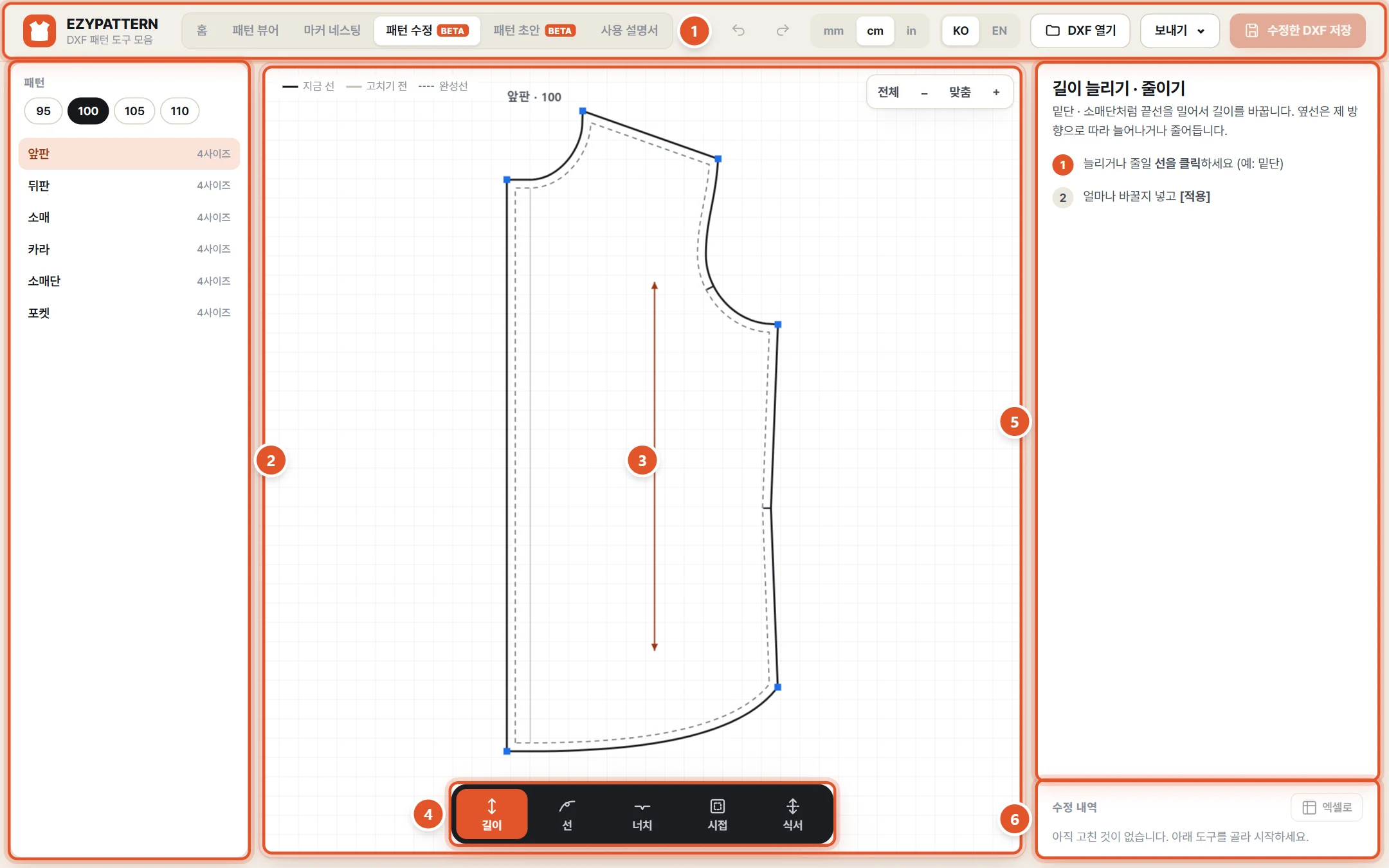
- 위쪽 막대 — 되돌리기 · 다시 하기, 길이 단위(mm · cm · in), KO · EN 언어, DXF 열기, 다른 도구로 메뉴, 수정한 DXF 저장.
- 패턴 — 사이즈 칩(95 · 100 …)과 패턴 목록입니다. 고칠 패턴과 사이즈를 여기서 고릅니다.
- 도면 — 가운데 큰 화면입니다. 검은 선이 지금 선, 옅은 회색이 고치기 전, 점선이 완성선입니다. 도면 위에서 고칠 곳을 직접 클릭합니다.
- 도구 줄 — 도면 아래의 길이 · 선 · 너치 · 시접 · 식서. 하나를 고르면 오른쪽 칸이 그 도구로 바뀝니다.
- 작업 칸 — 오른쪽 위입니다. 1 → 2 순서로 무엇을 하면 되는지 안내하고, 숫자를 넣고 적용 합니다.
- 수정 내역 — 오른쪽 아래입니다. 적용한 수정이 한 줄씩 쌓입니다.
02DXF 파일 열기
패턴 파일을 불러옵니다. 파일은 서버로 올라가지 않고 이 브라우저 안에서만 처리됩니다.
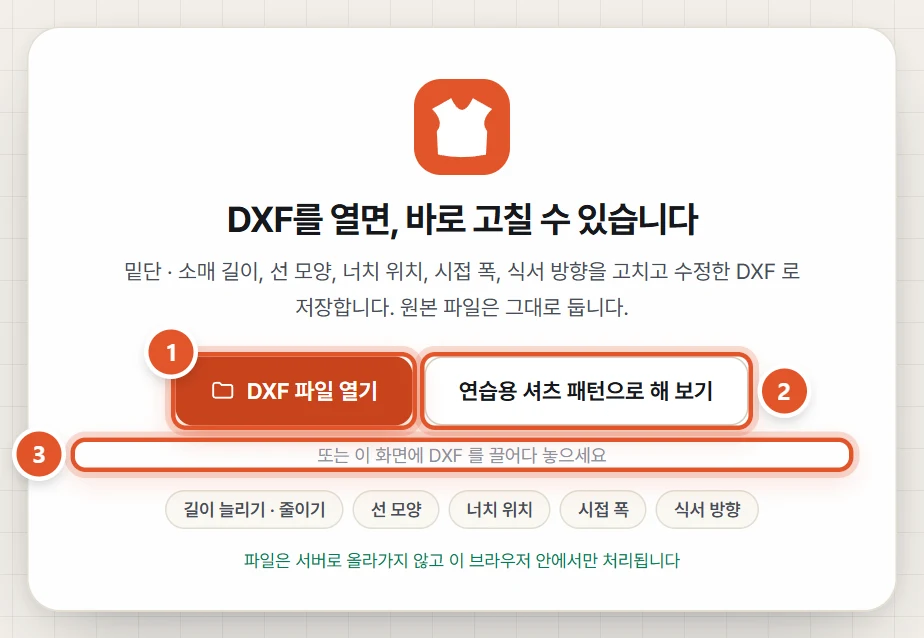

- 처음 화면에서 DXF 파일 열기 를 누르고 DXF 파일을 고릅니다. 위쪽의 DXF 열기 를 눌러도 됩니다.
- 또는 DXF 파일을 이 화면 위로 끌어다 놓아도 됩니다.
- 먼저 연습해 보려면 연습용 티셔츠 패턴으로 해 보기 를 누릅니다. 이 설명서의 그림은 예전 연습 패턴(셔츠)으로 찍었습니다.
- 열리면 위쪽에 파일 이름이 나오고(예: ezypattern-sample-shirt · 24개 패턴), 첫 번째 패턴이 도면에 나옵니다.
도움말패턴 수정은 원본 파일을 바꾸지 않습니다. 마지막에 수정한 DXF 저장 을 누르면 이름 뒤에 _수정 이 붙은 새 파일로 내려받습니다.
03패턴과 사이즈 고르기
한 번에 한 패턴, 한 사이즈를 도면에 크게 띄워 고칩니다.
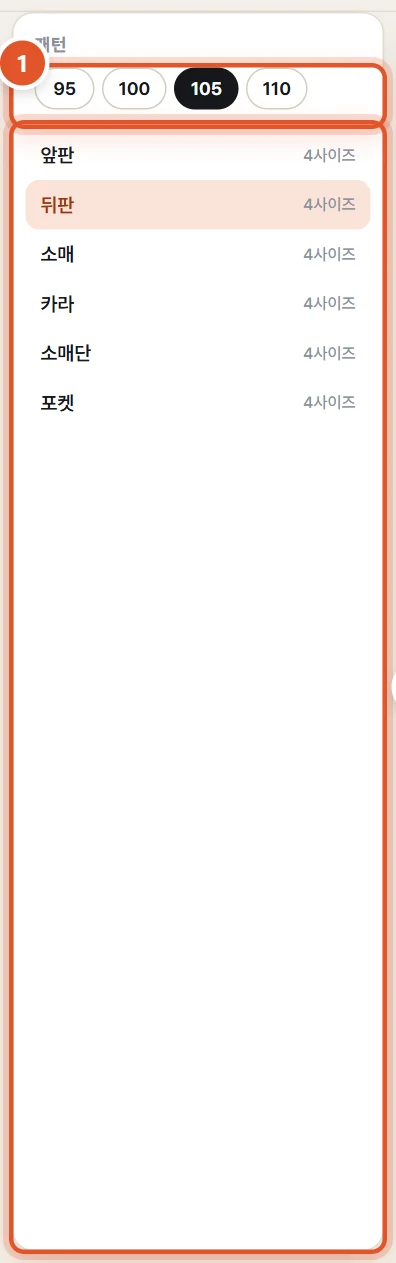
- 왼쪽 위 사이즈 칩(95 · 100 · 105 · 110)에서 사이즈를 고릅니다.
- 목록에서 패턴 이름(앞판 · 뒤판 · 소매 …)을 누릅니다. 도면이 그 패턴으로 바뀝니다.
- 도면 오른쪽 위 전체 를 누르면 모든 패턴이 한 화면에 나옵니다. 다른 조각을 누르면 그 조각을 고칩니다. 맞춤 과 - + 로 확대 · 축소합니다.
- 목록의 패턴 위에서 오른쪽 클릭하면 이름 바꾸기 (F2), 이 조각 크게 보기, 이 조각만 보기, 이 조각 처음대로 메뉴가 나옵니다.
도움말이름을 바꾸면 저장할 때 DXF 의 PIECE NAME 에 들어갑니다.
04길이 늘리기 · 줄이기
밑단 · 소매단처럼 끝선을 밀어서 길이를 바꿉니다. 옆선은 제 방향으로 따라 늘어나거나 줄어듭니다.
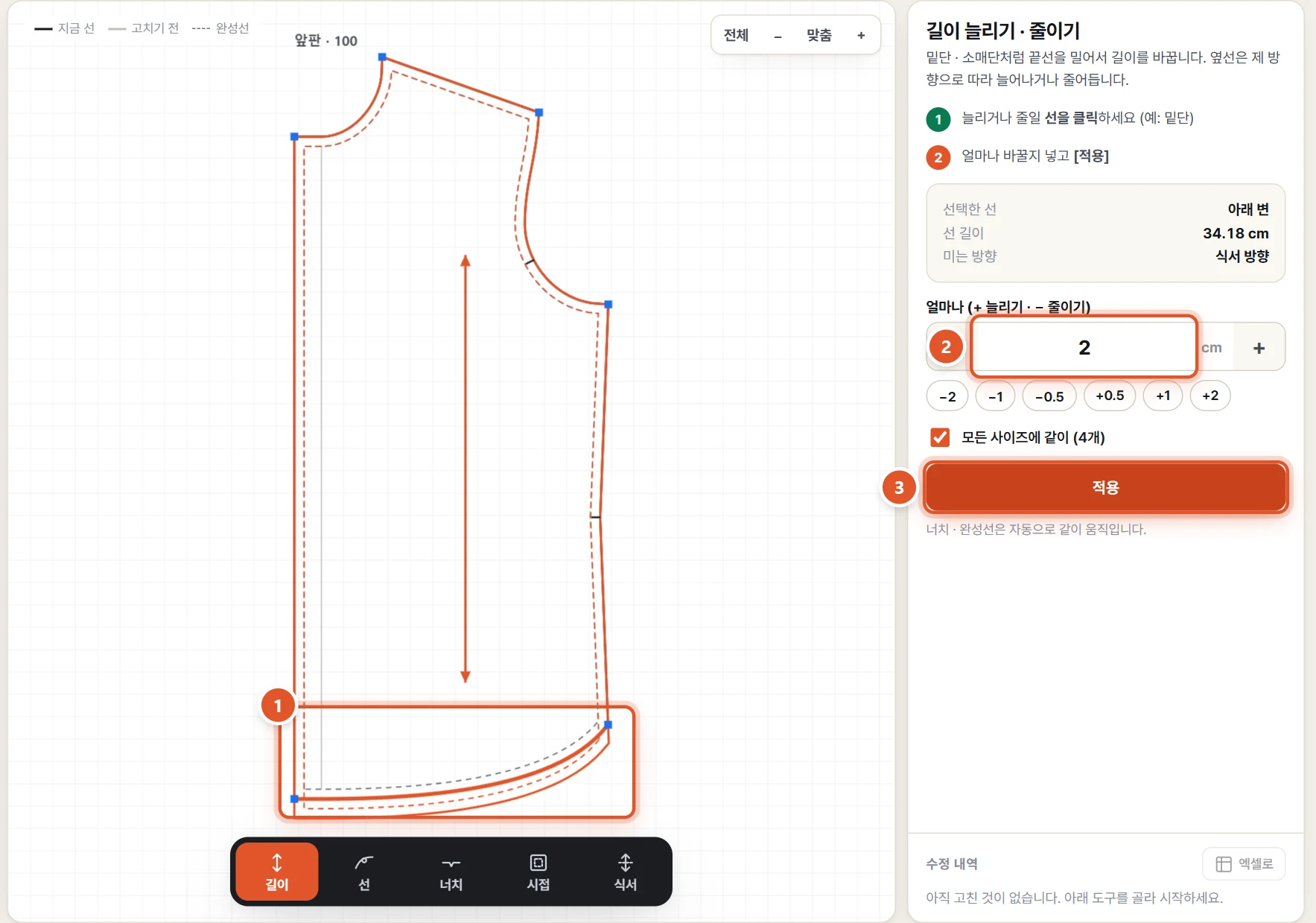
- 도구 줄에서 길이 를 고릅니다.
- 도면에서 늘리거나 줄일 선을 클릭합니다(예: 밑단). 선택한 선이 주황색으로 바뀌고 오른쪽에 선 이름 · 길이 · 미는 방향이 나옵니다.
- 얼마나 칸에 숫자를 넣거나 −2 −1 −0.5 +0.5 +1 +2 를 누릅니다. + 는 늘리기, − 는 줄이기입니다. 도면에 바뀔 모양이 미리 보입니다.
- 모든 사이즈에 같이 가 켜져 있으면 모든 사이즈에 같은 수정이 적용됩니다. 이 사이즈만 고치려면 끕니다.
- 적용 을 누릅니다. 너치와 완성선(점선)은 자동으로 같이 움직입니다.
도움말고치기 전 모양은 옅은 회색 선으로 남아 있어 얼마나 바뀌었는지 바로 비교됩니다.
05수정 내역과 되돌리기
적용한 수정은 모두 기록되고, 언제든 되돌릴 수 있습니다.
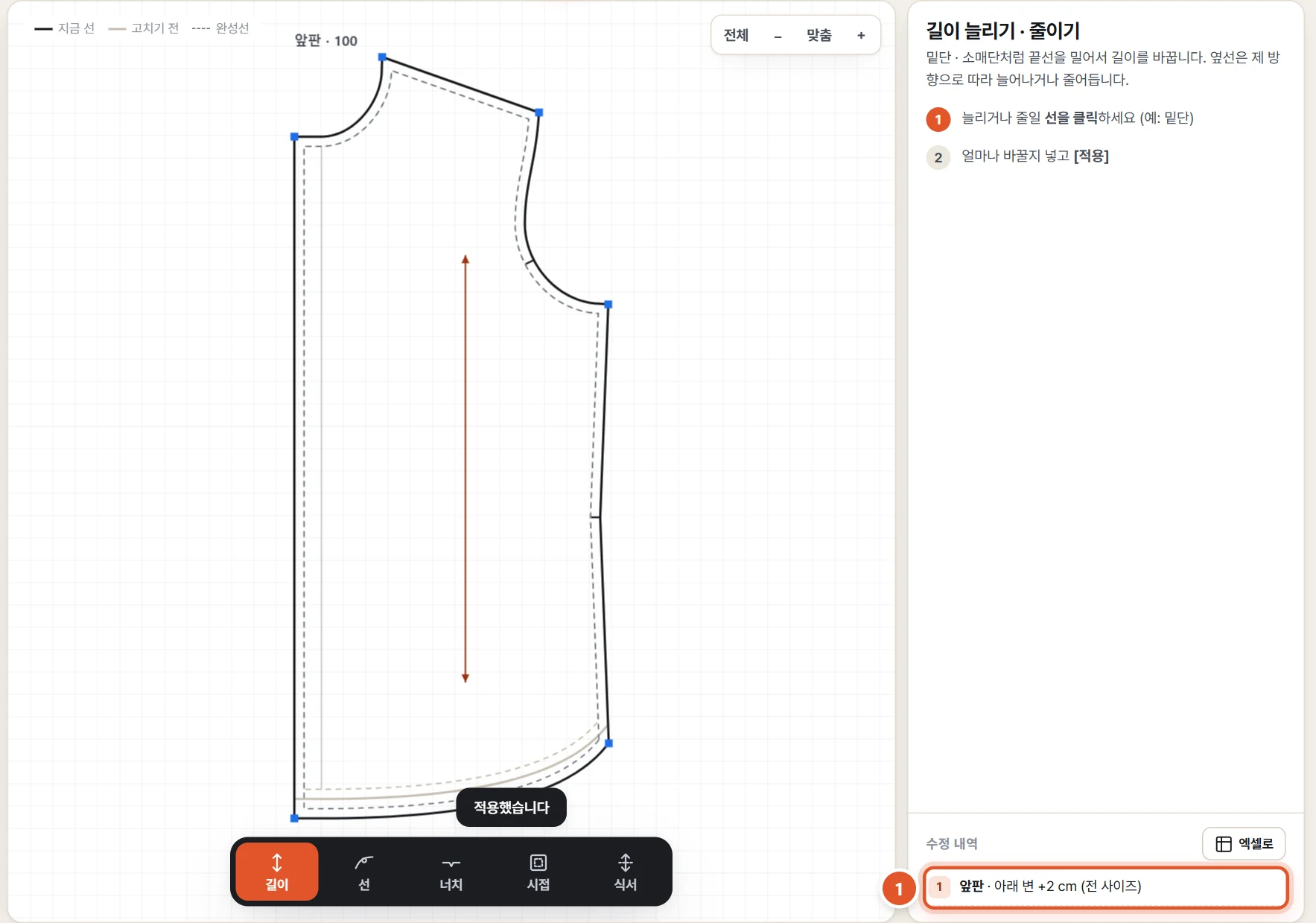
- 적용 을 누르면 오른쪽 아래 수정 내역 에 "앞판 · 아래 변 +2 cm (전 사이즈)" 처럼 한 줄이 쌓입니다.
- 위쪽의 되돌리기 (Ctrl+Z) · 다시 하기 (Ctrl+Y) 로 한 단계씩 오갑니다.
- 특정 조각을 통째로 되돌리려면 목록에서 오른쪽 클릭 → 이 조각 처음대로 를 고릅니다.
- 엑셀로 를 누르면 수정 내역(번호 · 패턴 · 사이즈 · 수정 내용)을 엑셀 파일로 받습니다. 작업 지시서에 붙이기 좋습니다.
- 수정이 일부 사이즈에서만 안 되면 "— 95 사이즈는 안 바뀜" 처럼 어느 사이즈가 빠졌는지도 같이 남습니다.
06선 모양 고치기
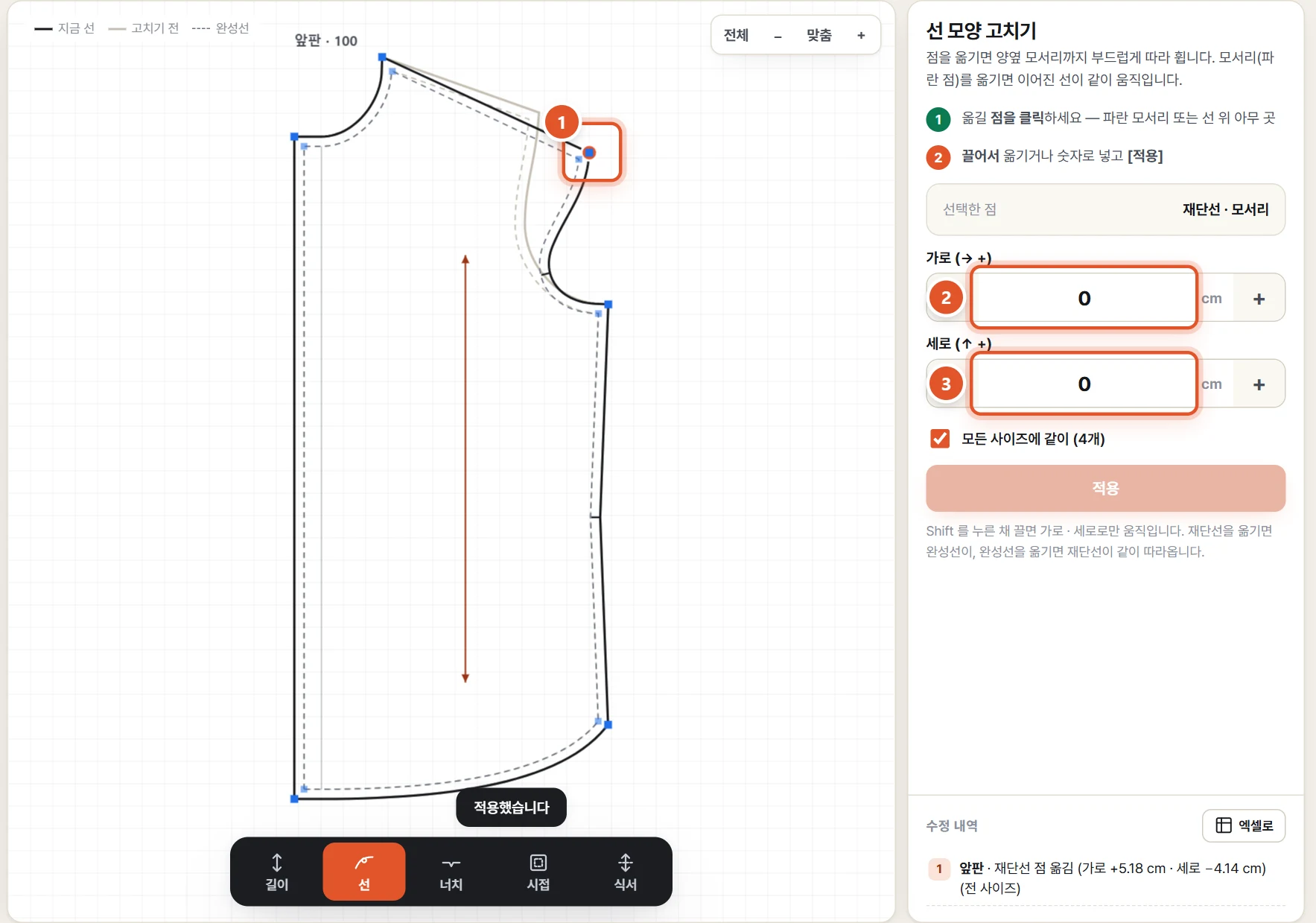
점을 옮기면 양옆 모서리까지 부드럽게 따라 휩니다. 모서리(파란 점)를 옮기면 이어진 선이 같이 움직입니다.
- 도구 줄에서 선 을 고릅니다.
- 옮길 점을 클릭합니다. 파란 모서리 점이나 선 위 아무 곳이나 됩니다.
- 도면에서 끌어서 옮깁니다. Shift 를 누른 채 끌면 가로 또는 세로로만 움직입니다. 끌었다 놓으면 바로 적용됩니다.
- 정확한 양을 넣으려면 오른쪽 가로 · 세로 칸에 cm 로 넣고 적용 합니다. 가로는 → 가 +, 세로는 ↑ 가 + 입니다.
도움말재단선을 옮기면 완성선(점선)이, 완성선을 옮기면 재단선이 같이 따라옵니다. 옅은 회색 선이 고치기 전 모양입니다.
07너치 위치
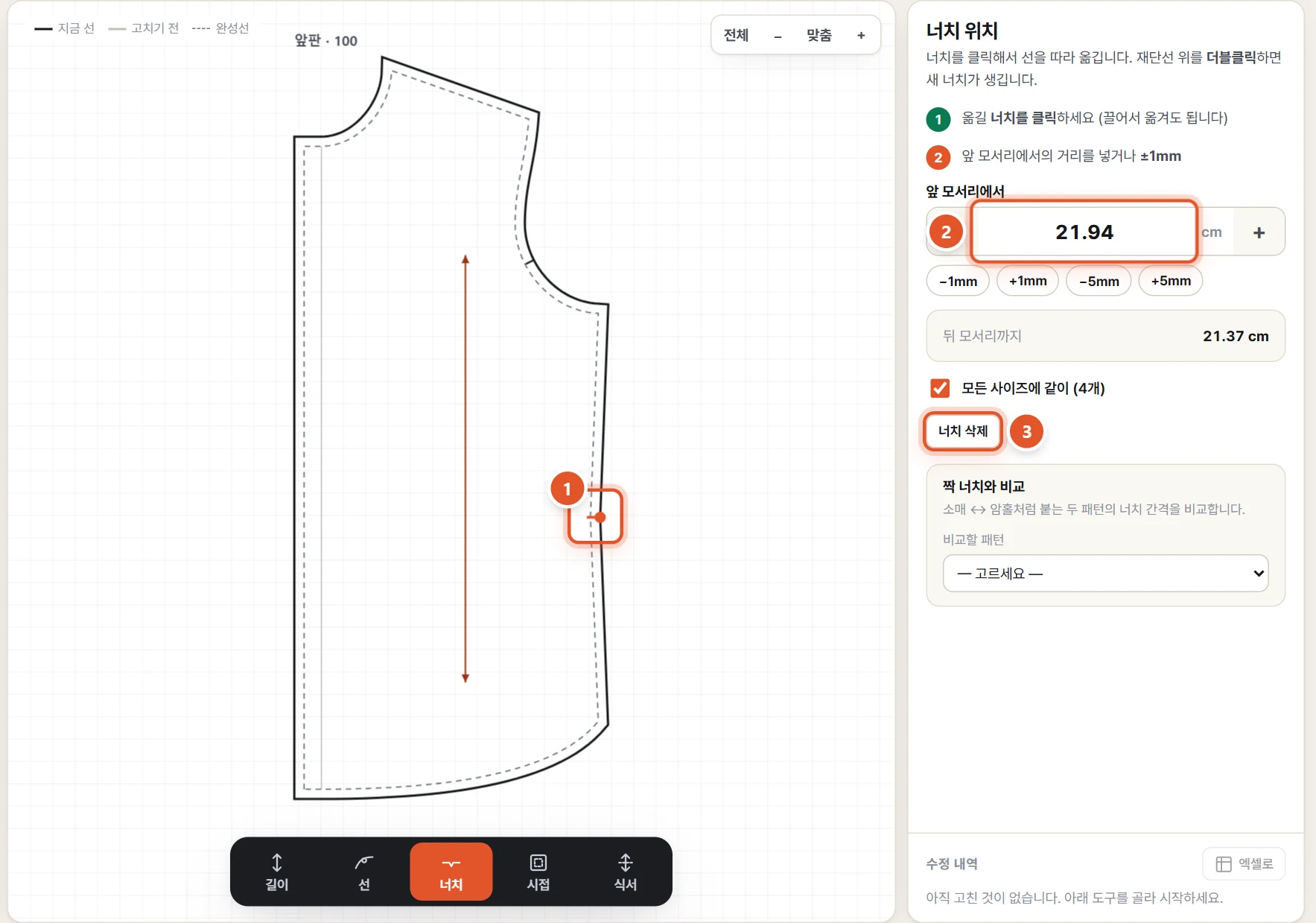
너치(맞춤 표시)를 선을 따라 옮기거나 새로 만들고 지웁니다.
- 도구 줄에서 너치 를 고릅니다.
- 옮길 너치를 클릭합니다. 끌어서 옮겨도 됩니다.
- 앞 모서리에서 칸에 거리(cm)를 넣거나 −1mm +1mm −5mm +5mm 로 조금씩 옮기고 적용 합니다. 아래에 뒤 모서리까지 거리가 같이 나옵니다.
- 재단선 위를 더블클릭하면 새 너치가 생깁니다. 지우려면 너치를 고르고 너치 삭제 또는 Delete 키를 누릅니다.
도움말소매 ↔ 암홀처럼 붙는 두 패턴은 아래 짝 너치와 비교 에서 비교할 패턴을 고르고, 오른쪽에 나온 패턴에서 짝 너치를 클릭하면 두 너치 간격의 차이 가 숫자로 나옵니다. 이 너치를 짝에 맞추기 로 바로 맞출 수 있습니다.
08시접 폭
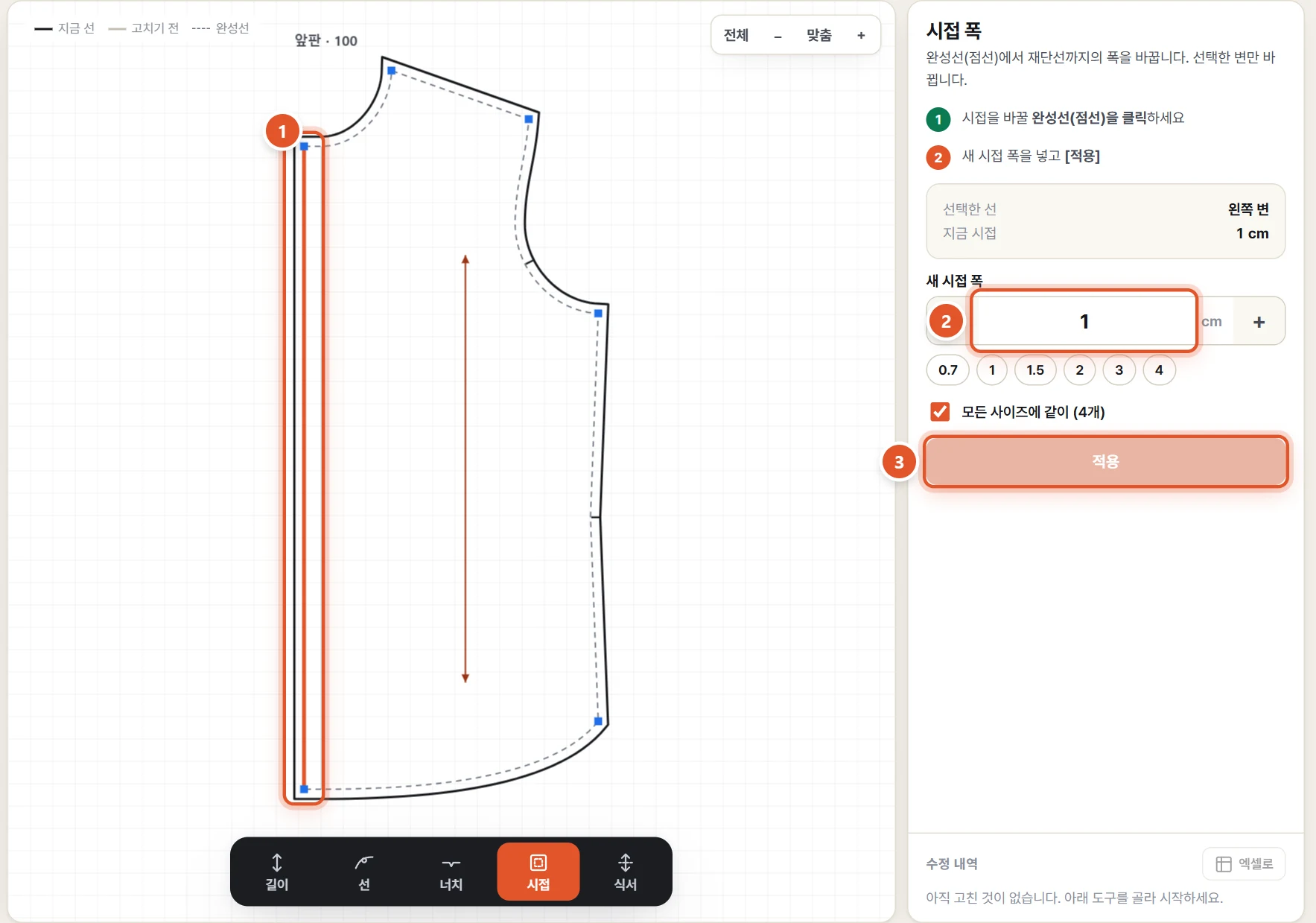
완성선(점선)에서 재단선까지의 폭을 바꿉니다. 선택한 변만 바뀝니다.
- 도구 줄에서 시접 을 고릅니다.
- 시접을 바꿀 완성선(점선)을 클릭합니다. 고른 변이 주황색으로 바뀌고 지금 시접 이 나옵니다.
- 새 시접 폭 칸에 숫자(cm)를 넣거나 0.7 · 1 · 1.5 · 2 · 3 · 4 칩을 누릅니다. 도면에 새 재단선이 미리 보입니다.
- 적용 을 누릅니다.
주의그 폭으로는 선이 꼬이거나 폭이 맞지 않으면 "이 폭으로는 적용할 수 없습니다" 라고 알려 주고 적용하지 않습니다. 다른 폭을 넣어 보세요. 완성선이 토막으로 그려진 패턴은 완성선 한 줄 씩 바꿉니다.
09식서 방향
식서선(결 방향 화살표)을 돌립니다. 마커 네스팅은 이 방향에 맞춰 패턴을 놓습니다.
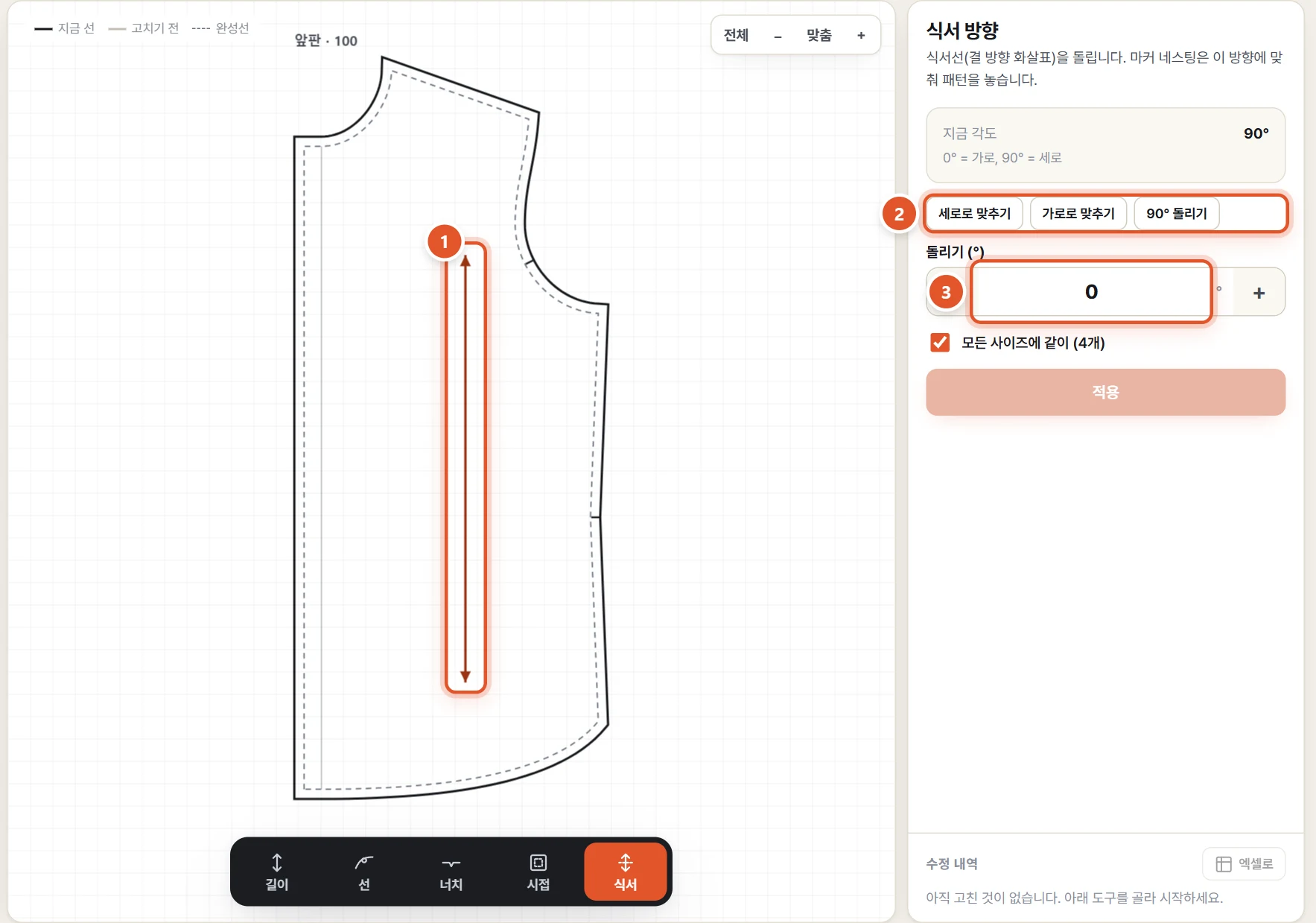
- 도구 줄에서 식서 를 고릅니다. 지금 각도가 나옵니다(0° = 가로, 90° = 세로).
- 세로로 맞추기 · 가로로 맞추기 · 90° 돌리기 를 누르거나, 돌리기 (°) 칸에 각도를 넣습니다.
- 적용 을 누릅니다. 식서선 화살표가 새 방향으로 바뀝니다.
도움말토막으로 그려진 식서선은 모든 토막이 같은 각도로 같이 돕니다. 식서선이 없는 패턴에서는 "이 패턴에는 식서선이 없습니다" 라고 나옵니다.
10저장하고 다른 도구에서 열기
고친 패턴을 DXF 로 저장하거나, 저장 없이 곧바로 다른 도구에서 엽니다.

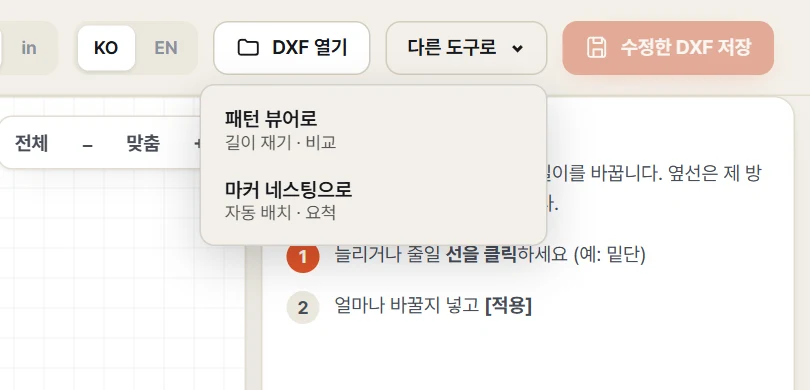
- 위쪽 오른쪽의 수정한 DXF 저장 (Ctrl+S) 을 누릅니다. 고친 것이 없으면 단추가 꺼져 있습니다.
- 고친 조각만 바뀌고, 고치지 않은 조각은 원본 그대로 저장됩니다. 파일 이름 뒤에 _수정 이 붙습니다.
- 숫자를 넣고 보는 단위는 위쪽 mm · cm · in 으로 바꿉니다. 입력 칸 · 버튼 · 수정 내역이 그 단위로 나옵니다.
- 다른 도구로 ▾ 를 누르면 패턴 뷰어로 (길이 재기 · 비교), 마커 네스팅으로 (자동 배치 · 요척) 같은 탭에서 바로 열립니다. 파일은 브라우저 안에만 잠깐 두고 서버로 보내지 않습니다.
주의저장하지 않은 수정이 있는 채로 페이지를 나가거나 닫으면 "저장하지 않은 수정이 있습니다. 나갈까요?" 라고 묻습니다.
11단축키
| Ctrl + Z | 되돌리기 |
| Ctrl + Y | 다시 하기 (Ctrl+Shift+Z 도 됨) |
| Ctrl + S | 수정한 DXF 저장 |
| F2 | 고르고 있는 패턴 이름 바꾸기 |
| Enter | 숫자 칸에서 적용 |
| Shift | 선 도구에서 끄는 동안 가로 · 세로로만 움직임 |
| Delete | 너치 도구에서 고른 너치 삭제 |
| Esc | 선택 풀기 · 메뉴 닫기 |
12자주 묻는 질문
- 파일이 인터넷(서버)으로 올라가나요?
- 아니요. DXF 읽기와 수정, 저장은 모두 이 브라우저 안에서 합니다.
- 원본 파일이 바뀌나요?
- 아니요. 수정한 DXF 저장 은 이름 뒤에 _수정 이 붙은 새 파일을 내려받습니다. 원본은 그대로입니다.
- 한 사이즈만 고치고 싶어요.
- 작업 칸의 모든 사이즈에 같이 체크를 끄고 적용 하세요. 지금 도면에 보이는 사이즈만 바뀝니다.
- "같은 곳을 못 찾아 바뀌지 않았습니다" 라고 나와요.
- 모든 사이즈에 같이 적용할 때, 일부 사이즈에는 고른 선 · 점 · 너치와 같은 곳이 없어서 그 사이즈는 그대로 둔 것입니다. 수정 내역에 어느 사이즈가 빠졌는지 나옵니다. 그 사이즈를 따로 골라 고치세요.
- "선이 꼬이거나 폭이 안 맞아 그대로 두었습니다" 라고 나와요.
- 그 값으로 고치면 재단선이 서로 엇갈리거나 시접 폭을 만들 수 없을 때 안전하게 멈춥니다. 값을 줄이거나 다른 폭을 넣어 다시 해 보세요.
- 휴대폰에서 쓸 수 있나요?
- PC 화면에 맞춰져 있습니다. 가로 900px 보다 좁으면 안내가 나오고, 그래도 열 수는 있지만 저장 단추 같은 버튼이 잘릴 수 있습니다.
설명서를 다 봤다면 바로 열어 보세요.