
01화면 구성
왼쪽에 입력하고, 오른쪽에서 바로 그려지는 패턴을 확인합니다.
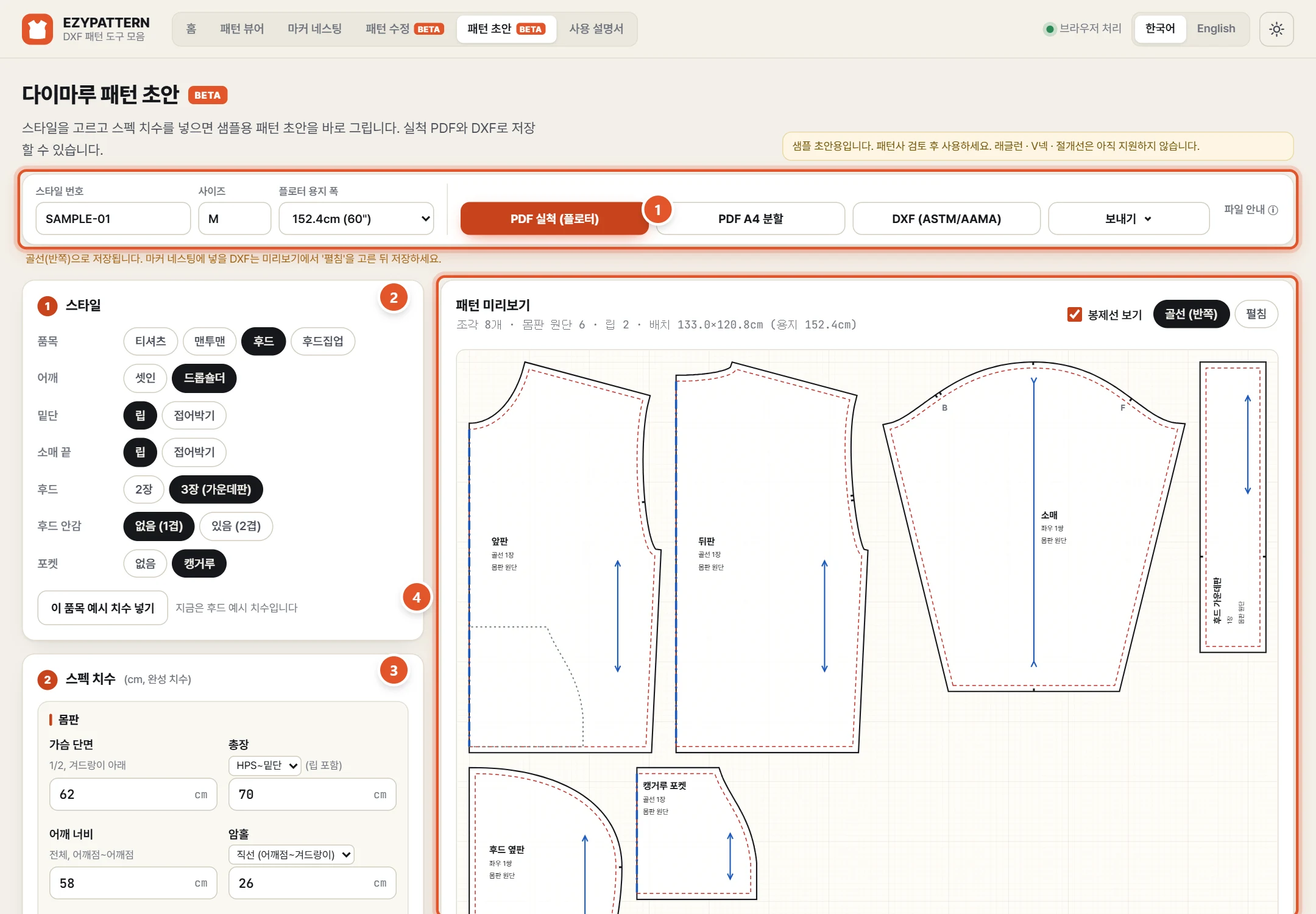
- 위쪽 줄 — 스타일 번호 · 사이즈 · 플로터 용지 폭, 저장 단추 PDF 실척 (플로터) · PDF A4 분할 · DXF (ASTM/AAMA), 다른 도구에서 바로 여는 다른 도구로, 그리고 파일 안내.
- ① 스타일 — 품목 · 어깨 · 밑단 · 소매 끝 · 후드 · 포켓을 고릅니다.
- ② 스펙 치수 — 부위별 완성 치수(cm)를 넣습니다. 넣는 즉시 오른쪽 패턴이 바뀝니다.
- ③ 시접 — 기본 시접과 밑단 · 소매단 접는 분을 정합니다.
- 패턴 미리보기 (오른쪽 위) — 그려진 조각. 아래 치수 검증 표에서 서로 맞물리는 선의 길이가 맞는지 확인합니다.
도움말지난 작업이 있으면 처음에 이어서 하기 · 새로 시작 을 묻습니다. 입력한 치수는 이 브라우저에만 저장됩니다.
02스타일 고르기
먼저 어떤 옷인지 정합니다. 고른 선택에 맞춰 아래 입력 칸이 달라집니다.
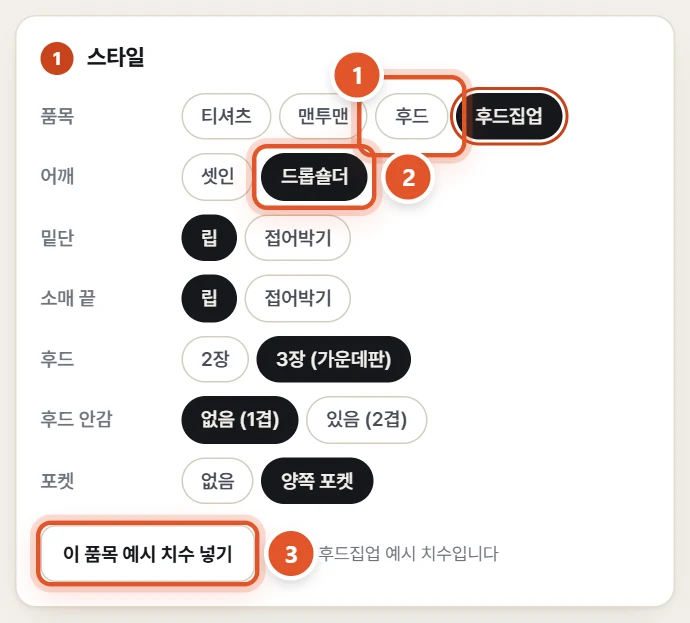
- 품목 — 티셔츠 · 맨투맨 · 후드 · 후드집업 중 하나를 고릅니다.
- 어깨 — 셋인 (어깨선이 어깨 끝에 있는 일반 소매) 또는 드롭숄더.
- 밑단 · 소매 끝 — 각각 립 (립 조각을 따로 만듦) 또는 접어박기.
- 후드 · 후드집업이면 후드 (2장 또는 3장 (가운데판)), 후드 안감 (없음 (1겹) 또는 있음 (2겹)), 포켓 (없음 · 캥거루) 도 고릅니다.
- 이 품목 예시 치수 넣기 를 누르면 고른 품목의 예시 치수가 들어갑니다. 처음에는 이것으로 시작해 내 치수로 바꿔 가면 편합니다.
주의품목을 바꾸면 그 품목에 없는 입력 칸은 사라지고 새 칸이 생깁니다. 바꾼 뒤에는 이 품목 예시 치수 넣기 로 시작값을 다시 넣을 수 있습니다.
03스펙 치수 넣기
모두 완성 치수(cm) 입니다. 부위별 묶음(몸판 · 넥 · 소매 · 립 · 후드 · 주머니)으로 나뉘어 있습니다.
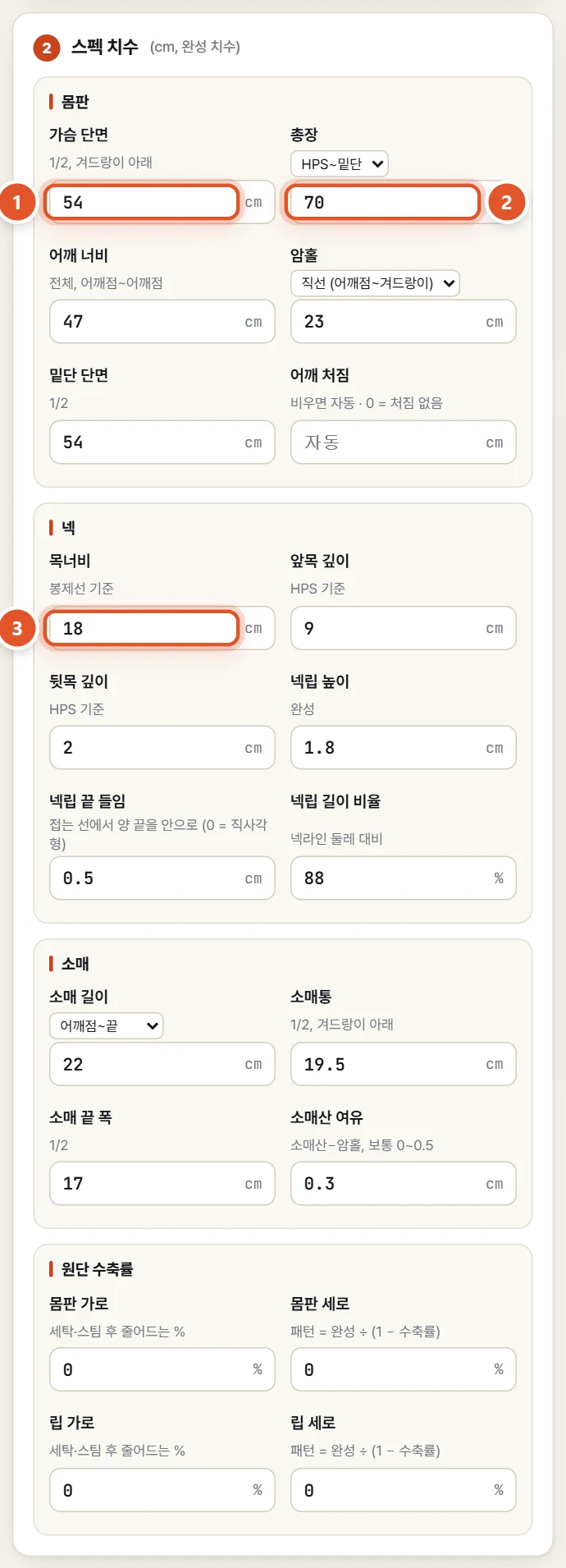
- 몸판 — 가슴 단면 (1/2, 겨드랑이 아래) · 총장 · 어깨 너비 · 암홀 · 밑단 단면 (1/2) · 어깨 처짐.
- 총장 은 칸 위의 선택으로 HPS~밑단 또는 CB~밑단 기준을 고릅니다. 암홀 은 직선 (어깨점~겨드랑이) 또는 곡선 둘레 (앞+뒤) 중 내가 잰 방식을 고릅니다.
- 어깨 처짐 을 비워 두면 자동으로 정합니다. 0 이면 처짐이 없습니다.
- 넥 — 목너비 (봉제선 기준) · 앞목 깊이 · 뒷목 깊이 (HPS 기준) · 넥립 높이 · 넥립 끝 들임 · 넥립 길이 비율.
- 소매 — 소매 길이 (어깨점~끝 또는 CB~끝) · 소매통 · 소매 끝 폭 · 소매산 여유. 립을 고르면 소매립 · 밑단립의 길이 비율과 높이 칸도 나옵니다.
- 아래 원단 수축률 에는 세탁 · 스팀 뒤 줄어드는 %를 몸판 · 립의 가로 · 세로로 넣습니다. 0 이면 키우지 않습니다.
도움말수축률을 넣으면 완성 ÷ (1 − 수축률) 만큼 치수 단계에서 미리 키웁니다. 다 그린 패턴을 키우지 않으니 소매산 · 암홀이 어긋나지 않습니다.
04시접
재단선은 봉제선에서 이 폭만큼 바깥으로 그립니다. 기본은 1cm 입니다.
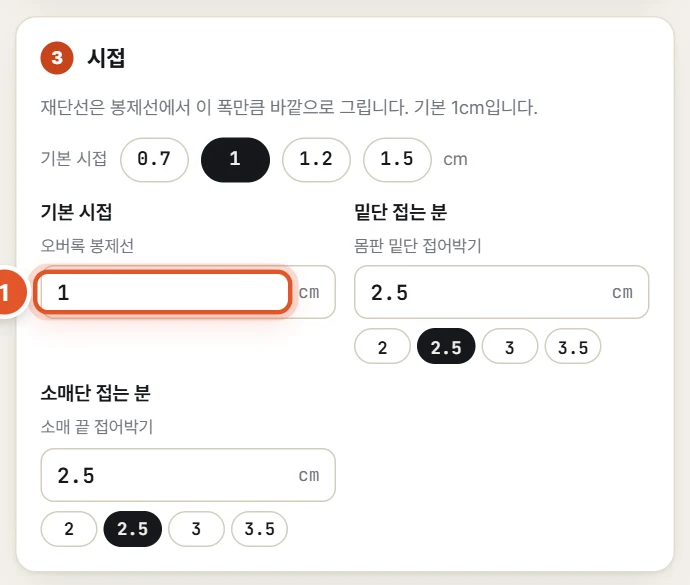
- 기본 시접 의 0.7 · 1 · 1.2 · 1.5 칩을 누르거나 칸에 직접 cm 로 넣습니다(오버록 봉제선 기준).
- 밑단 · 소매 끝을 접어박기 로 골랐다면 밑단 접는 분 · 소매단 접는 분 (2 · 2.5 · 3 · 3.5cm) 도 정합니다.
- 후드 · 포켓이 있으면 후드 앞단 · 포켓 입구의 시접 칸도 나옵니다.
05패턴 미리보기
치수를 바꾸면 바로 다시 그려집니다. 위쪽에 조각 수 · 배치 크기 · 용지 폭이 나옵니다.
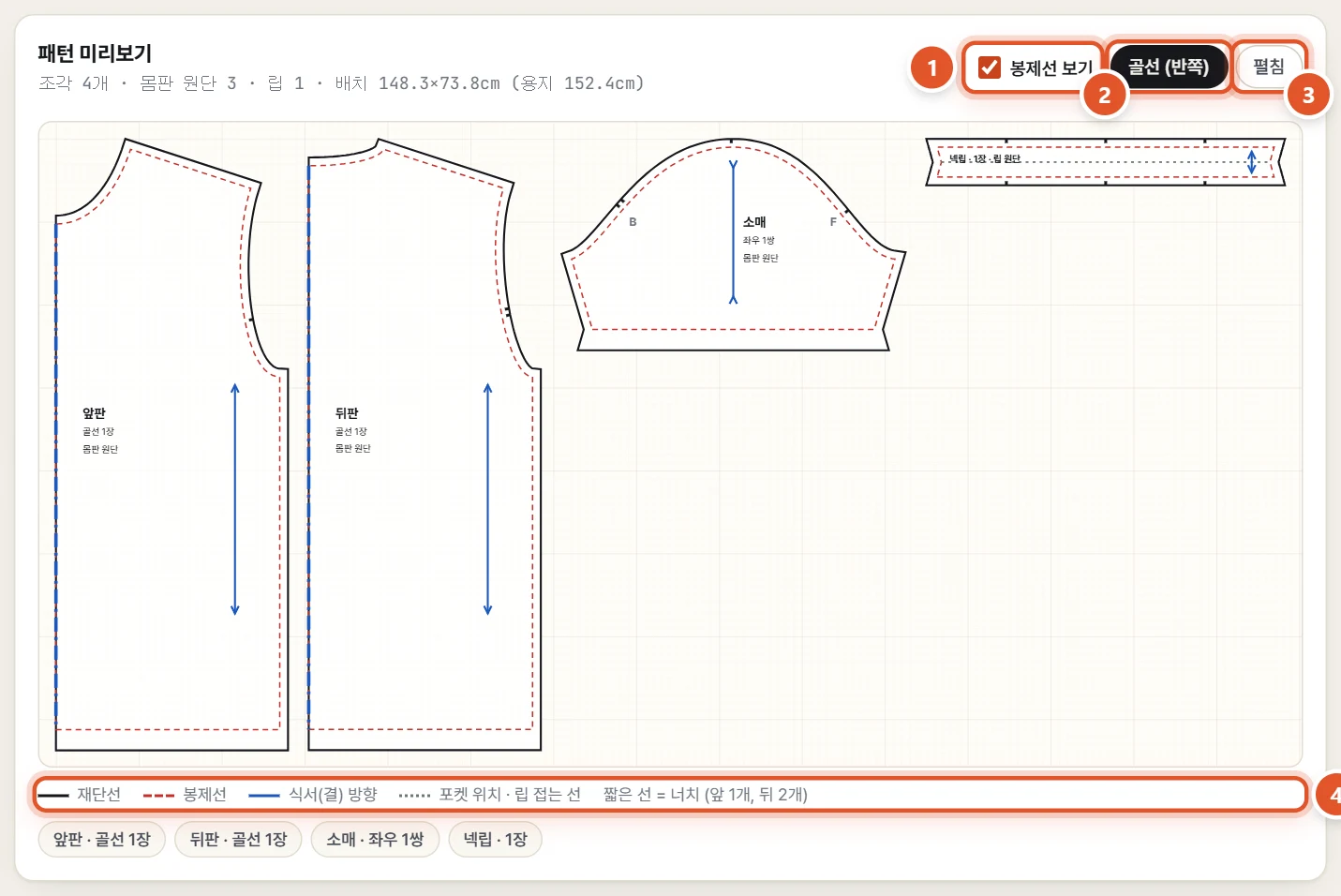
- 봉제선 보기 를 켜면 빨간 점선(봉제선)이, 끄면 재단선만 보입니다.
- 골선 (반쪽) 은 앞판 · 뒤판 같은 대칭 조각을 반쪽만 그립니다(골에 맞춰 재단). 펼침 은 양쪽을 다 펼쳐 그립니다.
- 범례 — 검은 실선 = 재단선, 빨간 점선 = 봉제선, 파란 화살표 = 식서(결) 방향, 점선 = 포켓 위치 · 립 접는 선, 짧은 선 = 너치 (앞 1개, 뒤 2개).
- 조각마다 스타일 번호 · 사이즈 · 재단 장수(예: 골선 1장, 좌우 1쌍) · 원단이 적혀 나옵니다. 아래 칩에서 조각 목록을 한눈에 봅니다.
도움말립 조각이 용지 폭보다 길면 자동으로 90° 돌려 놓습니다.
06치수 검증
그려진 패턴에서 봉제선 기준 길이를 재서, 서로 맞물리는 선이 맞는지 알려 줍니다.
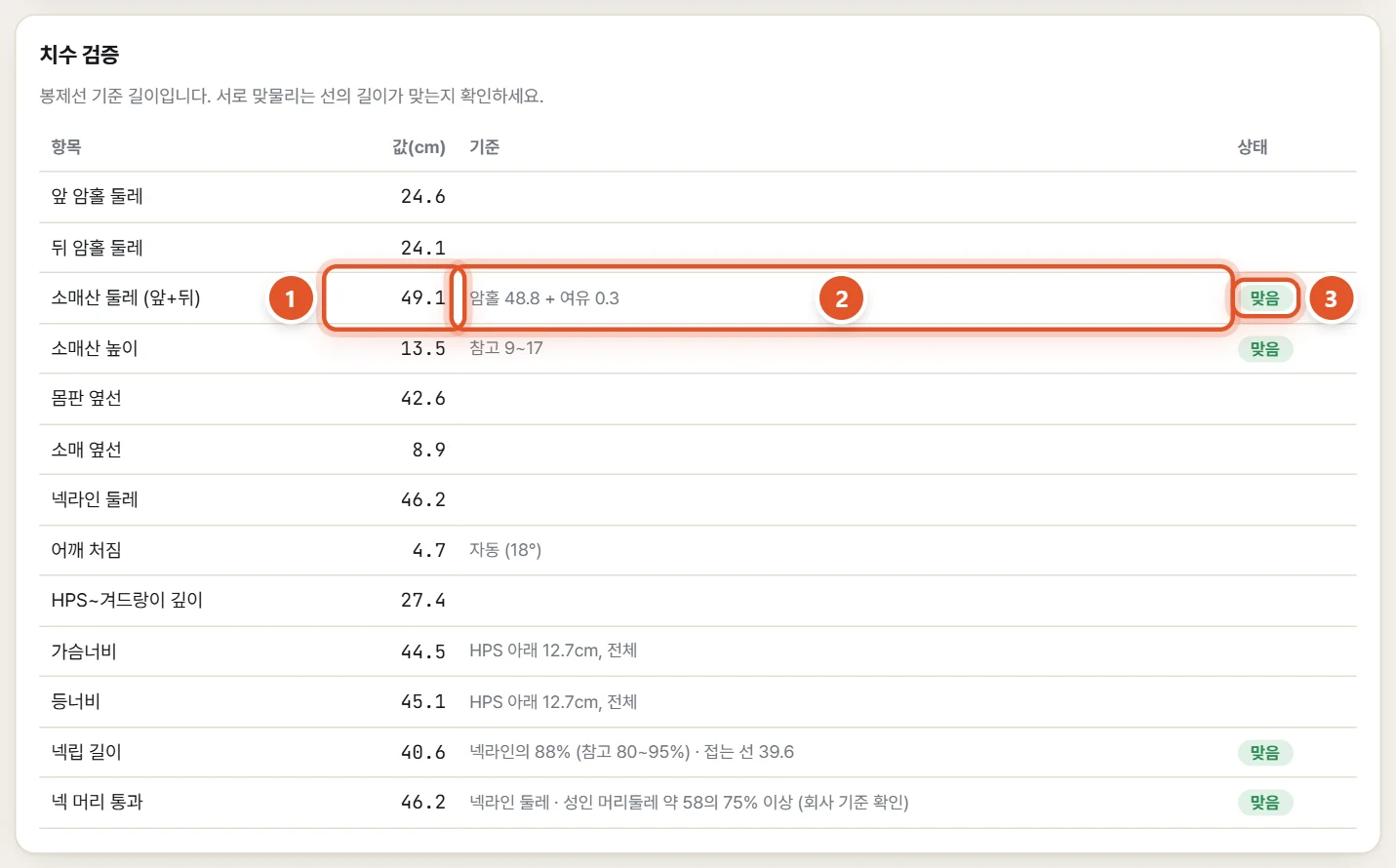
- 값(cm) 은 그려진 패턴에서 잰 길이입니다. 기준 에는 비교한 값이나 참고 범위가 나옵니다(예: 암홀 + 여유, 참고 9~17).
- 상태 에 맞음 이 나오면 맞물리는 길이가 맞는 것입니다. 맞지 않으면 확인 이 나오니 그 항목의 치수를 살펴보세요.
- 확인하는 항목: 소매산 둘레 ↔ 암홀 + 여유, 소매산 높이, 후드 넥 길이 ↔ 몸판 넥, 넥립 길이 비율, 넥라인이 머리가 들어갈 만큼 넓은지 등.
주의참고 범위는 일반적인 값입니다. 옷의 용도와 원단에 따라 달라지니 "맞음" 이 아니어도 의도한 것이면 그대로 쓰셔도 됩니다.
07저장하기 — PDF · DXF
위쪽 줄에서 스타일 번호와 사이즈를 쓰고 저장 형식을 고릅니다.

- 스타일 번호 · 사이즈 는 영문 · 숫자만 쓸 수 있습니다(A–Z, 0–9, - _ /). PDF · DXF 안의 글자로 들어갑니다.
- PDF 실척 (플로터) — 플로터 용지 폭 (91.4cm · 111.8cm · 152.4cm · 183cm) 을 고르면 그 폭에 맞춰 실제 크기로 배치한 PDF 를 받습니다.
- PDF A4 분할 — 가정용 프린터로 뽑을 수 있게 A4 여러 장으로 나눈 PDF 입니다. 붙여서 쓰세요.
- DXF (ASTM/AAMA) — ZIP 파일로 받습니다. ① AAMA 파일(우리 사이트의 뷰어 · 네스팅 · 패턴 수정과 CAD용), ② 선만 있는 일반 DXF(AAMA 를 못 여는 프로그램용), ③ 치수 메모(spec.txt) 가 들어 있습니다. 단위는 mm 입니다.
주의PDF 는 플로터 · A4 모두 실제 크기(100%) 로 인쇄하고 10cm 사각형을 자로 재서 확인하세요. DXF 는 CAD 마다 불러오기 설정이 달라 처음 한 번은 치수를 재 보세요.
08다른 도구에서 열기
저장하지 않고 그린 패턴을 바로 다른 도구에서 엽니다.
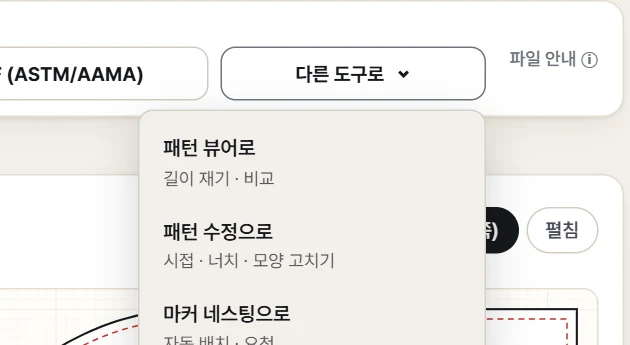
- 위쪽 줄의 다른 도구로 ▾ 를 누릅니다.
- 패턴 뷰어로 (길이 재기 · 비교), 패턴 수정으로 (시접 · 너치 · 모양 고치기), 마커 네스팅으로 (자동 배치 · 요척) 중 하나를 고르면 같은 탭에서 열립니다.
- 파일은 브라우저 안에만 잠깐(10분) 두고 서버로 보내지 않습니다.
주의초안은 골선(반쪽)으로 저장됩니다. 마커 네스팅에 넣을 패턴은 미리보기에서 먼저 펼침 을 고른 뒤 저장하거나 보내세요.
09자주 묻는 질문
- 그려진 패턴을 그대로 생산에 써도 되나요?
- 아니요. 샘플용 초안입니다. 패턴사 검토 후 쓰세요. 래글런 · V넥 · 절개선은 아직 지원하지 않습니다.
- 입력한 치수가 서버로 올라가나요?
- 아니요. 모든 계산과 그리기는 이 브라우저 안에서 하고, 입력한 치수도 이 브라우저에만 저장됩니다.
- 인쇄했더니 치수가 안 맞아요.
- 인쇄 창에서 "맞춤" 이나 "페이지에 맞게" 가 켜져 있으면 줄어듭니다. 크기를 100% (실제 크기) 로 고르고, 나온 10cm 사각형이 10cm 인지 자로 재 보세요.
- 수축률은 어떻게 넣나요?
- 원단을 세탁 · 스팀한 뒤 줄어든 %를 몸판 · 립의 가로 · 세로로 넣습니다. 예를 들어 가로 5% 면 5 를 넣습니다. 0 이면 키우지 않습니다. 30% 보다 큰 값은 받지 않습니다.
- 마커 네스팅에 넣으려면 어떻게 하나요?
- 미리보기에서 펼침 을 고르고 다른 도구로 → 마커 네스팅으로 를 누르거나, DXF (ASTM/AAMA) 로 저장해 네스팅에서 여세요.
설명서를 다 봤다면 바로 열어 보세요.